
Access 桌面数据库中的窗体或报表上的数据有时看起来更容易阅读,尤其是在突出显示真正重要的区域时。 这就是条件格式设置可以提供帮助的地方。 在 Access 桌面数据库中,可以将规则设置为控件,以便自动突出显示值。
注意
条件格式在 Access Web 数据库或 Access Web 应用中不可用。
观看此视频,了解如何 使用条件格式突出显示表单上的数据。
观看此视频,了解如何 对报表使用条件格式。
在布局视图中打开窗体或报表,然后选择要应用条件格式的控件。
有关创建表单的信息,请参阅 创建 Access 窗体。提示
若要将相同的格式规则应用于多个控件,请按住 Ctrl 键并单击每个控件。
在“ 格式 ”选项卡上,单击“ 条件格式”。
提示
若要设置单个控件的格式,请单击“ 显示格式设置规则”字段中的 箭头
在“ 条件格式规则管理器 ”对话框中,单击“ 新建规则 ”并选择规则类型。
从 编辑规则说明中选择一个选项。
选择要应用的格式,然后单击“ 确定”。
若要向) (同一字段添加新规则,请单击“ 新建规则 ”,然后重复步骤 4 中的此过程。
在以下示例中,顶部部分显示条件格式规则管理器设置为以红色文本显示任何金额超过 $1000 的项目。 以下部分显示了条件格式的显示方式。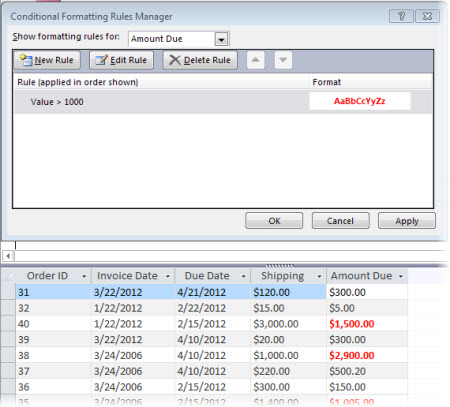
注意
当 Access 找到与值匹配的规则时,它会应用格式并停止查找其他规则。