
可以从 Access 链接到数据服务或 Web 服务,也可以将其称为 Web 服务。 例如,可以创建与企业业务数据目录的数据服务连接,并将业务数据导入 Access。
创建 Data Service 连接后,可以像链接任何其他外部数据源一样链接到该连接。 如果数据服务接受参数,则可以在使用数据服务连接创建链接表时更改参数。
请注意,创建新的数据服务连接文件(例如通过 Business Data Connectivity Services 创建)超出了本文的讨论范围。 有关使用 BDCM 文件和 Access 的详细信息,请参阅将 外部数据与 Access 配合使用 。
概述
Access 允许你链接到通过数据服务提供的外部数据。 您必须已经拥有由数据服务提供程序提供的数据服务连接文件。 使用数据服务数据的一般过程如下:
- 获取数据服务数据连接文件。
- 使用连接文件安装数据服务数据连接。
- 使用已安装的数据服务数据连接创建链接表。
请注意,使用 Data Service 连接创建的链接表是只读的。
创建与数据服务的连接
Access 版本不同,“链接至 Data Services”向导的位置会略有不同。 选择与你的 Access 版本相匹配的步骤:
- 如果使用的是最新版本的 Microsoft 365 订阅版本的 Access,请在“外部数据”选项卡的“导入 & 链接”组中,单击“来自联机服务>数据服务的新数据源>”。
- 如果使用的是 Access 2016,请在“外部数据”选项卡的“导入 & 链接”组中,单击“更多”以下拉选项列表,然后单击“数据服务”。
在 “创建与数据服务的链接 ”对话框的底部,单击 安装新连接。
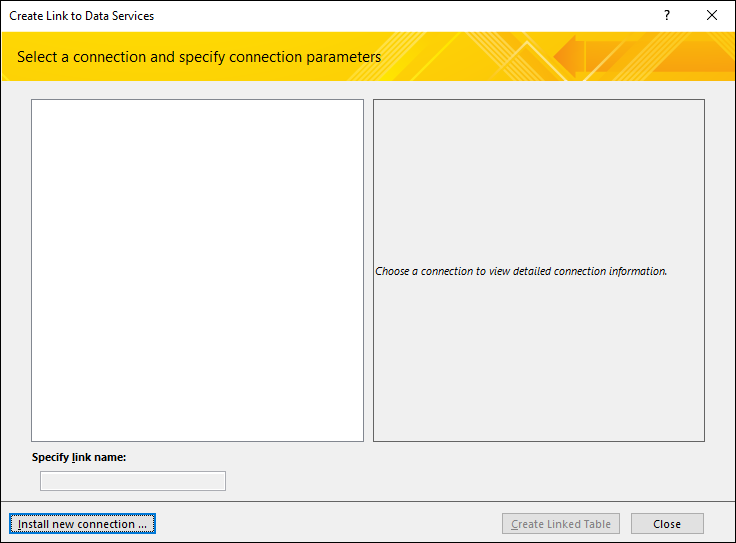
在选择 连接定义文件 对话框中,浏览并选择包含数据服务说明的 XML 文件。
注意
此文件由数据或 Web 服务提供商或系统管理员提供。
要启用 “数据服务 ”按钮,必须安装 Microsoft.NET 3.5 或更高版本。
链接到现有数据服务连接
Access 版本不同,“链接至 Data Services”向导的位置会略有不同。 选择与你的 Access 版本相匹配的步骤:
- 如果使用的是最新版本的 Microsoft 365 订阅版本的 Access,请在“外部数据”选项卡的“导入 & 链接”组中,单击“来自联机服务>数据服务的新数据源>”。
- 如果使用的是 Access 2016,请在“外部数据”选项卡的“导入 & 链接”组中,单击“更多”以下拉选项列表,然后单击“数据服务”。
创建 与数据服务的链接 对话框显示数据服务提供的数据表。 例如,如果连接至嘉元实业 Web 服务,则可能会看到如下所示的内容:
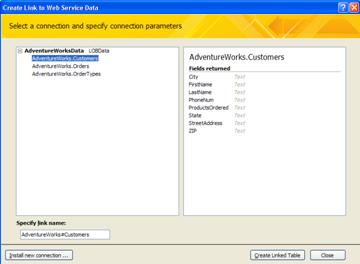
在 “创建数据链接”服务中,单击要使用的表。
单击“创建链接表”。
指定参数值
数据服务连接文件可能支持参数。 参数是用于筛选数据的表达式。
例如,AdventureWorks Web 服务数据连接有一个 Orders 表,该表可以接受 Location 的某个值,并使用该值来限制您可以使用该链接可以访问的记录。

创建链接表时,可设置 Data Service 连接的参数值。
- 按照前面过程链接 到现有数据服务连接中的前四个步骤进行操作。 不要单击 “创建链接表” 。
- 在“ 创建与数据服务的链接 ”对话框中,在参数部分的相应框中指定参数值。 你看到的接口会因你使用的数据服务数据连接文件而有所不同。 某些连接支持多个参数。
- 设置完参数值后,单击“ 创建链接表”。