
默认情况下,Access 窗体上的控件始终定位在窗体左上角,并且在调整窗体大小时不会调整大小。 要更改此行为,可以使用 定位 命令。 例如,可以配置文本框,使其在窗体变大时向下和向右拉伸。 这样可以在控件中查看更多文本。
从 Microsoft 365 专属 Access 版本 2609 (内部版本 16.0.20430.20146) 开始,最大窗体宽度和单个部分高度分别为 2,000 英寸 (5,080 厘米) ,从早期版本的 22.75 英寸 (57.79 厘米) 增加。 较大的设计区域和定位解决了不同的问题:增加设计区域为您提供了更多空间来放置控件,而定位确定控件在窗体窗口大小更改时如何响应。
避免假设为大型或超宽显示器设计的窗体可以在每个显示器上正常工作。 设置有用的最小控件大小,在适当的情况下使用定位,并使用受众使用的窗口大小、显示分辨率和缩放设置测试表单。 选项卡式窗体、导航窗体或子窗体可能比一个大型固定布局更容易使用。
本文内容
定位控件
在导航窗格中,右键单击要更改的窗体,然后单击“ 布局视图”。
在窗体中,单击要应用定位行为的控件。
在 “排列 ”选项卡的 “位置 ”组中,单击 “定位”。
单击所需选项。
定位选项定位选项 调整窗体大小时控件的行为 默认) (左上方 该控件定位到窗体左上角,不会更改大小。 向下拉伸 该控件定位到窗体的左上角,并向下拉伸以填充可用空间。 左下方 该控件定位到窗体的左下角,不会更改大小。 跨顶部拉伸 该控件定位到窗体左上角,并水平拉伸以填充可用空间。 向下和跨越拉伸 该控件定位到窗体的左上角,并向下和横向拉伸以填充可用空间。 跨底部拉伸 该控件定位到窗体的左下角,并水平拉伸以填充可用空间。 右上方 该控件定位到窗体的右上角,不会更改大小。 向下和向右拉伸 该控件定位到窗体的右上角,并垂直拉伸以填充可用空间。 右下方 该控件定位在窗体的右下角,不会更改大小。 注意
- 如果窗体的“ 方向 ”属性设置为 “从右到左”,则“跨范围拉伸”命令的默认定位点是窗体的右侧,而不是左侧。
- 如果为控件指定“拉伸”选项之一,则该控件永远不会小于控件的 宽度 和 高度 属性中指定的尺寸。
若要在调整窗体大小时阻止控件拉伸、收缩或移动,请将控件的定位选项设置回默认值左 上角。
注意
如果已将 Access 配置为将对象显示为重叠窗口而不是选项卡式文档,则在调整窗体窗口 (大小时或在调整 Access 窗口) 大小时,会显示窗体最大化时,所选定位行为可见。 如果已将数据库设置为 (默认设置) 将对象显示为文档选项卡,则仅当您调整 Access 窗口大小时,您选择的定位行为才可见。
如何实现设置文档窗口选项?
- 在“文件”选项卡上的“帮助”下,单击“选项”。
- 单击“当前数据库”。
- 在 “应用程序选项”下的 “文档窗口选项”下,选择“ 重叠窗口 ”或 “选项卡式文档”。
提示
在设计视图中,确保窗体大小确定,以便控件下方和右侧有最少的空白设计网格空间。 这有助于确保控件将定位并拉伸到窗体窗口的底部和右边缘。 此外,将每个拉伸控件的宽度和高度设置为在普通情况下使用的最小大小。
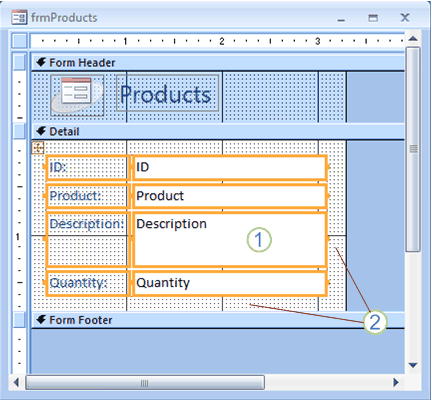
1. “ 说明 ”文本框已设置为向下和横向拉伸,并设置为其最小可用大小。
2. 窗体设计网格已缩小,仅保留少量空白区域。
注意
可能需要移动窗体 (上的其他控件或调整其大小,尤其是窗体页眉或页脚) 中的项目,然后才能调整窗体设计网格的大小。
使用布局时的特殊注意事项
布局是一个类似表格的网格,可用于对齐窗体上的多个控件。 布局在任何数据库中都很有用,因为它们可以让您同时快速对齐和定位控件组,而无需先选择每个控件。 使用“创建”选项卡的“窗体”组中的某个快速创建工具创建窗体时,Access 默认以布局形式显示字段。
布局分为两种类型:堆叠式和表格式。 在单项窗体 (“ 默认视图” 属性设置为 “单窗体) ”的窗体上,Access 默认使用堆叠布局。 在堆叠布局中,定位功能会垂直和水平移动和拉伸控件。
在多项窗体 (“ 默认视图” 属性设置为 “连续窗体) ”的窗体上,Access 默认使用表格布局。 在表格布局中,定位功能仅垂直移动和拉伸控件。 例如,向下 拉伸和跨 向锚定选项只会导致控件向外拉伸,而不是向下拉伸。
每个布局中只能为一个控件指定定位。 布局中其他控件的定位是根据下表自动设置的:
| 定位选项 | 同一控件布局中的其他控件的自动设置 |
|---|---|
| 堆叠布局 | |
| 默认) (左上方 | 所有其他控件都设置为 左上角。 |
| 向下拉伸 | 上述控件设置为 左上角。 下面的控件设置为 左下角。 |
| 左下方 | 所有其他控件都设置为 左下角。 |
| 跨顶部拉伸 | 所有其他控件都设置为“ 跨顶部拉伸”。 |
| 向下和跨越拉伸 | 上述控件设置为“ 跨顶部拉伸”。 下面的控件设置为“ 跨底部拉伸”。 |
| 跨底部拉伸 | 所有其他控件都设置为“ 跨底部拉伸”。 |
| 右上方 | 所有其他控件都设置为 右上角。 |
| 向下和向右拉伸 | 上述控件设置为 右上角。 下面的控件设置为 右下角。 |
| 右下方 | 所有其他控件都设置为 右下角。 |
注意
根据窗体的设计,可能需要从控件布局中删除控件以实现所需的定位行为。 若要在报表在设计视图中打开时从控件布局中删除控件,选择要从布局中删除的控件,然后在“ 排列 ”选项卡的 “表 ”组中单击“ 删除布局”。