

链接到外部数据源并基于不同的数据集创建解决方案是 Office Access 的强项。 链接表管理器是查看和管理 Access 数据库中所有数据源和链接表的中心位置。 有时,由于数据源位置、表名称或表架构已更改,可能需要刷新、重新链接、查找、编辑或删除链接表。 例如,如果要从测试环境切换到生产环境,则需要更改数据源位置。 如果解决方案要求发生变化,还可以添加或删除链接表。
注意
根据所拥有的 Access 版本,“ 链接表管理器 ”对话框的工作方式会有所不同。 在 Microsoft 365 中,可以使用此对话框刷新、重新链接、添加、编辑、搜索和删除链接表,但不能将信息导出到 Excel。 在 Access 2016 及更高版本中,对话框要简单得多,但可以将信息导出到 Excel。
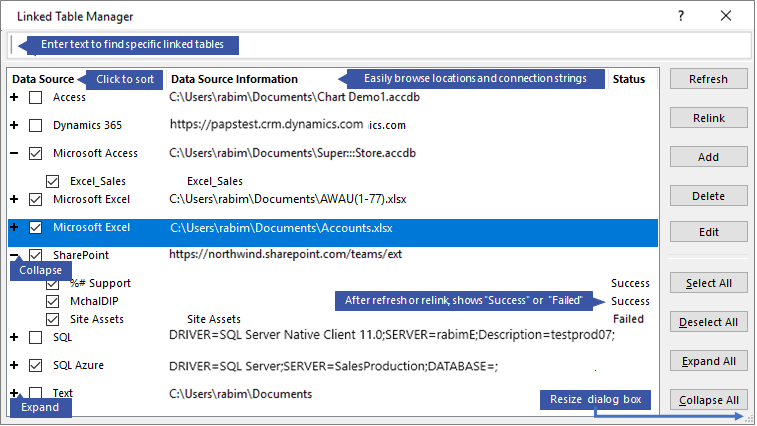
使用链接表管理器维护每个数据源及其链接表
开始之前
有几种方法可以使用链接表管理器,但我们建议将此顺序作为最佳实践:
- 刷新数据源以确保链接成功并识别问题。
- 如果数据源出现问题,请在出现提示时输入正确的位置或编辑数据源以解决问题。
- 重新链接具有 “失败” 状态的各个表。 Access 会自动刷新状态以指示成功或失败。
- 重复步骤 1 到 3,直到解决所有问题。
刷新数据源及其链接表
刷新数据源及其链接表,以确保数据源是可访问的,并且链接表正常工作。
选择 “外部数据>链接表管理器”。 提示: 若要从导航窗格刷新特定链接表,请右键单击它,然后选择“ 刷新链接”。 还可以将鼠标悬停在链接的表名称上以查看连接字符串和其他信息。
在 “链接表管理器 ”对话框中,选择数据源或单个链接表。 选择数据源将选择其所有链接表。 展开数据源中的 (
+) 条目以选择各个链接表。选择“刷新”。
如果数据源位置有问题,请在系统提示时输入正确的位置,或者 编辑数据源。
确保状态列可见, (可能需要向侧面滚动) ,然后检查它才能查看结果:
- 成功 已成功刷新链接的表。
- 失败 一个或多个链接表有问题。 失败状态的最常见原因包括新凭据或表名称更改。 若要修复此问题, 请重新链接数据源或链接表。
再次选择 “刷新” ,直到修复每个失败的链接表,并且 “状态” 列显示 “成功”。
重新链接数据源或链接表
重新链接数据源以更改其位置,重新链接链接表以更改其名称。
选择 “外部数据>链接表管理器”。 提示:在导航栏中,可以将鼠标悬停在链接表名称上以查看连接字符串和其他信息。
在 “链接表管理器 ”对话框中,选择数据源或单个链接表。 可能需要展开“数据源”列中的 (
+) 条目。选择 “重新链接”。
无论 Access 是否找到数据源,它都会提示您输入新的数据源位置。 输入正确的位置后,可以保留现有的链接表名称或选择新的表名称。
确保状态列可见, (可能需要向侧面滚动) ,然后检查它才能查看结果:
- 成功 已成功重新链接链接的表。
- 失败 一个或多个链接表有问题。
系统会提示输入新的表名。 在某些情况下,可能需要从表列表中选择新表。 如果系统提示输入连接字符串,请在“连接字符串”框中输入字符串。 Access 会自动刷新状态以指示成功或失败。
再次选择 “重新链接 ”,直到修复每个失败的链接表,并且 “状态” 列显示 “成功”。
查找链接的表
如果有许多链接表,请使用链接表管理器对话框顶部的搜索框查找所需表。
- 在“搜索”框中输入文本。 Access 会搜索 “数据源名称 ”和“ 数据源信息 ”列以查找匹配项。 搜索不区分大小写,并使用预输入列出匹配的链接表名称。
- 若要重置显示,请清除 搜索 框。
编辑数据源
根据数据源,可以更改显示名称、数据源路径、文件名、密码或连接字符串。
- 选择 “外部数据>链接表管理器”。
提示
在导航栏中,可以将鼠标悬停在链接表名称上以查看连接字符串和其他信息。
在 “链接表管理器 ”对话框中,选择数据源,将鼠标悬停在数据源上,然后选择 “编辑”。
更改“ 编辑链接 ”对话框中的信息。
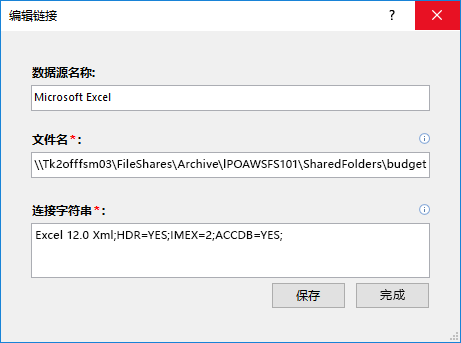
编辑有关 Excel 数据源的信息
选择“完成”。
添加数据源和链接表
可以添加以下类型的数据源:Access、SQL (Server 和 Azure) 、Excel 或自定义 (文本、Microsoft Dynamics、SharePoint 列表、ODBC) 。
提示
如果你在 VBA 代码中输入连接字符串,请考虑从“链接表管理器”对话框添加和编辑连接字符串,而不是直接修改代码或编写自动更改连接字符串的复杂代码。
选择 “外部数据>链接表管理器”。
在 “链接表管理器 ”对话框中,选择 “添加”。
为了使名称更易于查找和理解,请在 “显示名称 ”框中输入名称。 默认显示名称是数据源类型。 此名称显示在 “数据源 ”列中。 可以对此列进行排序,并且可以使用名称对数据源进行分类,这在拥有大量数据源时特别有用。
执行下列操作之一:
- 选择“SQL (Server/Azure) ”,选择“下一步”,然后输入SQL Server登录和 DSN 信息。 有关详细信息,请参阅导入或链接 SQL Server 数据库中的数据和链接到 Azure SQL Server 数据库中的数据或从 Server 数据库导入数据。
- 选择 “Access”,选择 “下一步”,然后在“ 添加新链接 ”对话框中输入文件名和密码。 有关详细信息,请参阅 导入或链接其他 Access 数据库中的数据。
- 选择 Excel,然后在 “添加新链接” 对话框中输入文件名。 有关详细信息,请参阅 导入或链接 Excel 工作簿中的数据。
- 选择“自定义 (文本”、“Dynamics”、“SharePoint 列表”、“ODBC) ”,然后在“添加新链接”对话框中输入数据源路径和连接字符串。 有关详细信息,请参阅 连接字符串语法。
选择“关闭”。
删除数据源或链接表
您可能希望删除数据源或链接表,因为不再需要它们,或者您希望整理“ 链接表管理器 ”对话框。
- 选择 “外部数据>链接表管理器”。
- 在 “链接表管理器 ”对话框中,选择一个或多个数据源或链接表。
可能需要展开“数据源”列中的 (
+) 条目。 - 单击“删除”。
- 当系统提示确认时,选择 “是”。 删除链接表只会删除用于在数据源中打开表的信息,而不会删除表本身。