
你将需要 Access 桌面数据库的备份副本,以便在出现系统故障时还原整个数据库,或者在“ 撤销 ”命令不足以修复错误时还原对象。
如果数据库的备份副本似乎浪费了存储空间,请考虑通过避免数据和设计丢失来节省的时间。 当您有多个用户更新数据库时,定期创建备份尤为重要。 如果没有备份副本,则无法恢复损坏或丢失的对象或对数据库设计的任何更改。
注意
本文不适用于 Access Web 应用。
本文内容
计划定期备份
某些更改或错误无法逆转,因此您不想等到数据丢失发生后才意识到应该创建数据库的备份副本。 例如,当您使用操作查询删除记录或更改数据时,无法使用 “撤销”还原查询更新的任何值。
提示
请考虑在运行任何操作查询之前进行备份,尤其是在查询将更改或删除数据的情况下。
如果您的数据库有多个用户,那么在执行备份之前,请确保所有用户都关闭其数据库,以便保存对数据的所有更改。
下面是一些准则,可帮助你决定多久备份一次数据库:
如果数据库是存档,或者仅用于参考并且很少更改,则仅在设计或数据更改时创建备份就足够了。
如果数据库处于活动状态且数据经常更改,请创建计划以定期备份数据库。
如果数据库有多个用户,请在更改设计后创建数据库的备份副本。
注意
对于链接表中的数据,使用程序中包含链接表的任何可用备份功能创建备份。 如果包含链接表的数据库是 Access 数据库,请使用 备份拆分数据库部分中的过程。
备份数据库
备份数据库时,Access 将保存和关闭在设计视图中打开的对象,并使用指定的名称和位置保存数据库文件的副本。
注意
Access 将重新打开对象“ 默认视图 ”属性值指定的对象。
打开要为其创建备份副本的数据库并执行下列操作:
单击“ 文件”,然后单击 “另存为”。
在“文件类型”下方单击“数据库另存为”。
在 “高级”下,单击“ 备份数据库”,然后单击 “另存为”。
在“ 另存为 ”对话框的“ 文件名 ”框中,查看数据库备份的名称。
可以根据需要更改名称,但默认名称将同时捕获原始数据库文件的名称和进行备份的日期。提示
从备份还原数据或对象时,通常想知道备份来自哪个数据库以及备份的创建时间,因此最好使用默认文件名。
从“ 保存类型 ”列表中选择希望备份数据库保存的文件类型,然后单击“ 保存”。
备份拆分的数据库
拆分数据库通常由两个数据库文件组成:后端数据库(仅包含表中的数据)和前端数据库(包含指向后端数据库、查询、窗体、报表和其他数据库对象中的表的链接)。 所有数据都存储在后端数据库中。 所有用户界面对象(例如查询、窗体和报表)都保存在前端数据库中。
像拆分数据库一样,相互独立地备份前端和后端数据库可能非常耗时。 因为后端数据库包含数据,所以定期备份后端数据库更为重要。
更改设计时备份前端数据库。 前端数据库的单个用户可以进行任意设计更改,因此请考虑要求用户创建自己的前端数据库备份副本。
备份后端数据库
在开始备份过程之前通知用户,因为运行备份过程需要对数据库文件进行独占访问,并且用户可能无法在备份过程运行时使用后端数据库。
若要仅打开后端数据库,请启动 Access。
单击“打开其他 Files”>计算机浏览“,>然后选择要备份的后端数据库文件。
单击 “打开”旁边的箭头,然后单击“ 独占打开”。
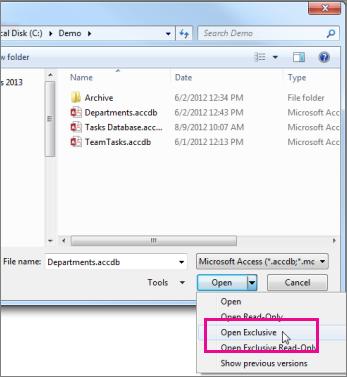
单击“ 文件”,然后单击 “另存为”。
在“文件类型”下方单击“数据库另存为”。
在 “高级”下,单击“ 备份数据库”,然后单击 “另存为”。
在“ 另存为 ”对话框的“ 文件名 ”框中,查看数据库备份的名称。
可以根据需要更改名称,但默认名称将同时捕获原始数据库文件的名称和进行备份的日期。提示
从备份还原数据或对象时,通常想知道备份来自哪个数据库以及备份的创建时间,因此最好使用默认文件名。
在“ 另存为” 对话框中,选择保存后端数据库备份副本的位置,然后单击“ 保存”。
备份前端数据库
若要在更改设计后备份前端数据库,请在更改其设计后立即使数据库保持打开状态,然后按照 备份数据库部分中的步骤操作,从步骤 2 开始。
还原数据库
注意
只有当你有数据库的备份副本时,才能还原数据库。
备份被视为数据库文件的“已知完好副本”,您对其数据完整性和设计充满信心。 应使用 Access 中的“ 备份数据库 ”命令进行备份,但可以使用任何已知完好的副本来还原数据库。 例如,可以从存储在 USB 外部备份设备上的副本恢复数据库。
还原整个数据库时,需要使用数据库的备份副本替换损坏、有数据问题或完全丢失的数据库文件。
- 打开文件资源管理器并浏览到数据库的已知完好副本。
- 将已知良好的副本复制到应替换损坏或丢失的数据库的位置。
如果系统提示您替换现有文件,请执行此操作。
还原数据库中的对象
如果必须还原数据库中的一个或多个对象,请将对象从数据库的备份副本导入到包含要还原的对象) (或缺失的数据库。
重要
如果其他数据库或程序具有指向要还原的数据库中的对象的链接,那么将数据库还原到正确的位置至关重要。 否则,指向数据库对象的链接将失效,必须更新。
打开要将对象还原到的数据库。
要还原丢失的对象,请跳到步骤 3。 要替换包含错误或缺失数据的对象,或者如果该对象已停止正常工作,请执行以下操作:
如果要保留当前对象,要在还原后将其与还原版本进行比较,请在还原之前重命名对象。 例如,如果要还原名为 Checkout 的损坏表单,可以重命名损坏的表单 Checkout_bad。
删除要替换的对象。
注意
删除数据库对象时请始终小心,因为它们可能链接到数据库中的其他对象。
单击 “外部数据”,然后在 “导入 & 链接 ”组中,单击“ Access”。
在“ 获取外部 Data-Access 数据库 ”对话框中,单击“ 浏览 ”以找到备份数据库,然后单击“ 打开”。
选择“将 表、查询、窗体、报表、宏和模块导入当前数据库”,然后单击“ 确定”。
在“ 导入对象 ”对话框中,单击与要还原的对象类型相对应的选项卡。 例如,如果要还原表,请单击“ 表” 选项卡。
单击对象以将其选中。
如果要还原更多对象,请重复步骤 6 和 7,直到选择要还原的所有对象。
要在导入对象之前查看导入选项,请在“ 导入对象 ”对话框中单击“ 选项 ”按钮。
选择对象和导入设置选项后,单击“ 确定” 以还原对象。
要自动创建备份,请考虑使用执行文件系统自动备份的产品,例如文件服务器备份软件或 USB 外部备份设备。