
视频:使用计算数据类型合并字段
应用对象
试一试!
使用 Access 中的计算字段来连接不同字段的数据,例如名字和姓氏;或 用于计算日期,例如订单日期加 5 天。
使用计算字段以:
- 计算数据中不存在的值。
- 指定查询的条件。
例如,合并名字和姓氏的数据以显示在全名字段中,如下所示:
[名字] +" "+ [姓氏]
用加号 (+) 将“名字”字段中的值、一个空格字符(用引号括起的空格)和“姓氏”字段中的值组合起来。
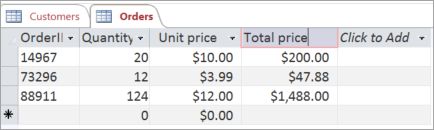
或计算每个项目的数量、价格和税率,按顺序显示总价格,如下所示:
([数量]*[单位价格])+([数量]*[单位价格]*[税率])
注意
此计算不包括其他表或查询中的字段。 计算的结果为只读,但是它们可用作其他计算字段中的值。
计算字段基于你选择的数据类型来显示结果。
| 数据类型 | 结果 | 示例 |
|---|---|---|
| text | 将计算数据显示为文本字符串,正如引用字段中键入的内容一样。 | 若要显示全名,在名字和姓氏字段之间用空格将两者的值进行连接。 若要确保可排序,请删除书籍标题开头的不定冠词(“A”或“An”)。 |
| “数字” | 将计算数据显示为数字,此数字在其他数学计算中使用。 | 若要显示最低库存水平,从平均季度销售量中减去平均破损量。 |
| 货币 | 按所选货币格式显示计算数据。 | 若要按指定币种显示订单总量,用单位价格乘以订单数量。 |
| 是/否 | 将计算数据显示为“是”或“否”。 将数据存储为一个布尔值。 | 如果折扣总量超过了免费装运的最低要求,则显示为“是”;否则为“否”。用订单总量乘以折扣,并验证可免费装运的最低购买数量。 |
| 日期/时间 | 将计算数据显示为日期或时间戳。 | 若要显示估计交货日期,用估计装运时间加上订单日期。 |
选择一个视图。
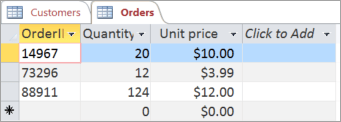
选择 “单击以添加>计算字段”,然后选择数据类型。

为该字段输入计算,然后单击“确定”。

自行键入表达式,或选择表达式元素、字段和值,以将它们放入表达式编辑字段。
注意
在计算字段中,表达式不要以等号 (=) 开始。
在字段标题中,键入计算字段的名称,然后按 Enter。
注意
若要更改或编辑的计算字段的输出,请选择该列。 然后,选择“ 字段>修改表达式”。
向表中添加计算字段后,每次添加或更改数据后都会执行计算。