
试一试!
“查阅向导”将建立表间关系。 它将创建一个外键,该外键返回引用另一个的主键。
使用查找向导创建关系
在“数据表视图”中,打开将查找另一个表中数据的表。 这是子表。
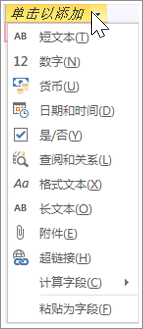
在最右侧的列中,选择“单击以添加”,然后选择“查阅和关系”。
在“查阅向导”中,选择“我希望查阅字段获取其他表或查询中的值”。 然后,选择“下一步”。
选择将为查阅字段提供值的表。 这是父表。 然后,选择“下一步”。
若要选择要拉取数据的字段、设置字段的排序顺序和列宽,请请按照页面上的说明进行操作。
提示
设置列宽时,为了减少表中的视觉混乱,请选择“隐藏关键列”。 它不会影响各表间的关系或数据同步。
选择父表中唯一标识行的字段。
输入新查阅字段的名称,选择“启用数据完整性”,然后选择“级联删除”或“限制删除”。
提示
以反映数据的方式命名字段(请注意它是外键字段),如“客户 IDFK”。
选择 “完成”,然后选择“ 保存
 。
。
你已在两表之间创建关系和外键,并指定了数据同步参数。
更改表间关系
若要更改表关系,请先关闭表。
选择 “数据库工具>关系”。
选择两表间的关系线条。
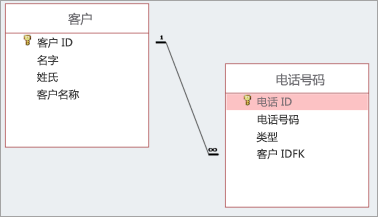
选择“ 设计>”和“编辑关系”。
在“编辑关系”对话框中进行更改,然后选择“确定”。
若要保存更改,请选择“保存