
在 Access 窗体上使用命令按钮启动一个操作或一组操作。 例如,可以创建打开另一个窗体的命令按钮。 要使命令按钮执行操作,请编写宏或事件过程,并将其附加到命令按钮的“ 单击时” 属性。 还可以直接在 单击时 属性中嵌入宏。 这使您可以将命令按钮复制到其他窗体而不会丢失其功能。
想进行什么操作?
使用向导向窗体添加命令按钮
命令按钮向导可帮助你快速创建命令按钮,以执行各种任务,例如关闭窗体、打开报表、查找记录或运行宏。
在“导航窗格”中右键单击窗体,然后在快捷菜单上单击“设计视图”。
在“ 窗体设计 ”选项卡上的 “控件 ”组中,确保已选择“ 使用控件向导” 。
在 “窗体设计 ”选项卡的“ 控件 ”组中,单击 “按钮”。

在设计网格中,单击要插入命令按钮的位置。 随即启动命令按钮向导。
按照向导中的说明进行操作。 在最后一页上,单击“完成”。 向导会创建命令按钮,并在按钮的“点击”属性中嵌入宏。 该宏包含执行在向导中选择的任务的操作。
查看或编辑命令按钮中嵌入的宏
- 在“导航窗格”中,右键单击包含命令按钮的窗体,然后单击快捷菜单上的“设计视图”或“布局视图”。
- 单击命令按钮将其选中,然后按 F4 以显示其属性表。
- 在属性表的事件选项卡上,单击时的属性框中应显示 [嵌入宏]。 单击属性框中的任意位置,然后单击框右侧的 “生成 ”按钮。
随后显示宏生成器,其中显示组成嵌入的宏的一个或多个操作。
通过将宏拖动到窗体来创建按钮
如果已创建并保存了一个宏,可通过将宏从“导航窗格”拖动到“设计视图”中打开的窗体,轻松创建运行宏的命令按钮。
- 在导航窗格中右键单击窗体,然后单击快捷菜单上的“设计视图”,在设计视图中打开窗体。
- 在“导航窗格”中,找到想要新命令按钮运行的宏,然后将宏拖到窗体中。 Access 会自动创建命令按钮,并将该宏名称用作按钮描述文字。 Access 还会在 单击时 属性中插入宏名称,以便在单击按钮时运行宏。 Access 对按钮使用通用名称,因此最好在按钮的 Name 属性中键入更有意义的名称。 若要在窗体在 设计视图中打开时显示命令按钮的属性表,请单击该按钮,然后按 F4。
有关创建宏的详细信息,请参阅创建用户界面宏一文。
在不使用向导的情况下创建命令按钮
可以在不使用命令按钮向导的情况下创建命令按钮。 该过程包括将按钮放置在窗体上,然后设置一些属性。
在“导航窗格”中右键单击窗体,然后在快捷菜单上单击“设计视图”。
在 “窗体设计 ”选项卡上的 “控件 ”组中,确保未选中“ 使用控件向导 ”。
在 “窗体设计 ”选项卡的“ 控件 ”组中,单击 “按钮”。
单击窗体上要放置命令按钮的位置。 Access 会将该命令按钮置于窗体上。 由于未选择“使用控件向导”,Access 不会执行任何进一步处理。 如果将命令按钮放置在窗体上时命令按钮向导启动,可单击向导中的“取消”。
选中命令按钮后,按 F4 显示其属性表。
单击“所有”标签以显示命令按钮的所有属性。
设置属性以完成命令按钮的设计,如下表所示。
属性 说明 名称 默认情况下,Access 会为新的命令按钮提供名称 Command,后跟数字;例如 Command34。 虽然这不是必需的,但最好将名称更改为反映按钮功能的名称(例如 cmdSalesReport 或 CloseFormButton)。 如果需要在宏或事件过程中参考该按钮,此方法将在稍后的操作中提供帮助。 标题 键入要在命令按钮上显示的标签。 例如,“销售报表”或“关闭窗体”。 如果在“图片”属性中指定了图片,则不显示描述文字。 点击 使用此属性可指定单击命令按钮时发生的情况。 要设置属性,请单击属性框,然后执行以下操作之一:单击下拉箭头并选择保存的宏;键入等号 ( =) 后跟函数名称,如=MsgBox("Hello World")OR=MyFunction(arguments);单击“生成”按钮,然后单击“表达式生成器”;单击“生成”按钮,然后单击“代码生成器”,开始使用 VBA) 代码Visual Basic for Applications (生成事件过程;或单击“生成”按钮,然后单击“宏生成器”生成新的嵌入式宏。 必须先授予包含 VBA 代码的 Access 数据库可信状态,然后代码才能运行。
有关此处未提及的其他属性的帮助,请将光标放在属性框中,然后按 F1。
自定义命令按钮
Access 提供了许多自定义命令按钮的方法,以便可以在窗体上具有所需的外观和功能。 例如,以表格式或堆叠式创建一行命令按钮,也可让命令按钮看起来更像超链接。
在导航窗格中右键单击窗体,然后单击“设计视图”。
执行下列操作之一:
创建水平 (表格) 或垂直 (堆叠) 命令按钮布局 可以将命令按钮添加到表格或堆叠布局,以创建精确对齐按钮的行或列。 然后,可将按钮重新定位为一个组,以便更轻松地修改窗体。 还可同时将格式样式应用于整行或整列命令按钮,并且可以使用网格线分隔按钮。
右键单击要添加到布局的某个命令按钮,然后指向快捷菜单上的“布局”。
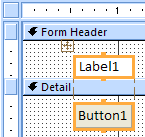
单击“表格”,启动一行水平按钮,或单击“堆积”,创建一列垂直的按钮。 Access 在命令按钮周围绘制边框来指示布局。 每个按钮都与一个无法删除的标签配对 - 但是,如果不需要,可以将标签缩小到非常小的尺寸。 下图显示了表格式布局中的命令按钮及其关联的标签。 请注意标签在下一个较高部分中的位置 - 这可以防止标签对每个详细信息记录重复。
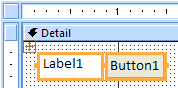
下图显示了堆叠式布局中的命令按钮及其关联的标签。 在堆叠式布局中,标签和按钮始终位于同一节。
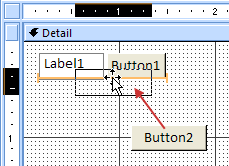
通过将更多命令按钮拖到布局区域,将其添加到布局。 在布局区域上拖动命令按钮时,Access 会在释放鼠标按钮时绘制水平插入条(用于表格式布局)或垂直插入条(用于堆叠式布局)以指示命令按钮的放置位置。
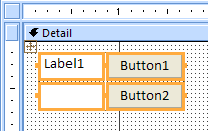
释放鼠标按钮时,该控件将添加到布局中。
在表格式布局中将命令按钮向上或向下移动一个节如果要将命令按钮保留在表格式布局中,但想将命令按钮移动到窗格的其他节(例如,从“详细信息”节到“窗体标题”节),请执行以下操作:
选择命令按钮。
单击“排列”选项卡上的“上移”或“下移”。命令按钮向上或向下移动到下一部分,但仍保留在表格布局中。 如果在移动此控件的位置上已有一个控件,则两个控件交换位置。
注意
堆叠式布局禁用“上移”和“下移”命令。
移动命令按钮的整个布局
- 单击布局中的任意命令按钮。 布局的左上角将出现布局选择器。
- 拖动布局选择器将布局移动到新位置。
将网格线添加到命令按钮的布局中
- 选择布局中的任意命令按钮。
- 单击“排列”选项卡上的“网格线”命令,然后单击所需的网格线样式。
使命令按钮透明 通过使命令按钮变透明,可以将其放置在窗体上的任何对象上,并赋予该对象命令按钮的功能。 例如,想要将图像划分为单独的可点击区域,每个区域都会启动不同的宏。 可通过在图像顶部放置多个透明命令按钮来完成此操作。
单击要透明的命令按钮,然后按 F4 以显示命令按钮的属性表。
在属性页的“格式”选项卡上,单击“透明”属性框。
在下拉列表中选择“是”。 仍可在“设计视图”中看到命令按钮的边框,但该按钮在“窗体”视图中不可见。
注意
将命令按钮的“透明”属性设置为“是”与将其“可见”属性设置为“否”不同。 两种操作都会隐藏命令按钮,但将“透明”属性设置为“是”会使按钮处于启用状态。 将“可见”属性设置为“否”可禁用此按钮。
使命令按钮显示为超链接如果需要,可以隐藏命令按钮,但使描述文字保持可见。 结果类似于标签,但功能与命令按钮一样。 还可在标题中添加下划线,并更改其颜色,使其显示为超链接。
单击命令按钮以将其选中,然后按 F4 以显示其属性表。
在属性表的“格式”选项卡上,单击“背景样式”属性框。
在下拉列表中,选择“透明”。 命令按钮的正文已隐藏,但其标题仍然可见。
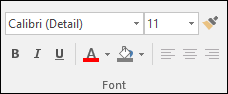
若要在描述文字中添加下划线或更改文本的颜色,请使用“格式”选项卡上“字体”组中的工具。
创建“取消”按钮
单击命令按钮,然后按 F4 打开其属性表。
在“取消”属性框中,单击“是”。 当命令按钮的 “取消 ”属性设置为“ 是”,并且窗体为活动窗体时,用户可以单击该命令按钮、按 Esc 或在命令按钮具有焦点时按 Enter 来选择该命令按钮。 当一个命令按钮的 “取消 ”属性设置为“ 是” 时,窗体上所有其他命令按钮的该属性将自动设置为 “否 ”。 若要让“取消”按钮取消窗体或对话框中发生的所有操作,需编写宏或事件过程并将其附加到按钮的“点击”属性。
注意
对于允许不可逆操作(如删除操作)的窗体,建议将“取消”按钮设置为窗体的默认命令按钮。 若要执行此操作,请将“取消”属性和“默认”属性同时设置为“是”。
在命令按钮上显示图片在命令按钮的“图片”属性框中,键入图片文件的路径和文件名,例如
.bmp、 或.ico.dib文件。 如果不确定路径或文件名,请单击 “生成” 按钮打开图片生成器。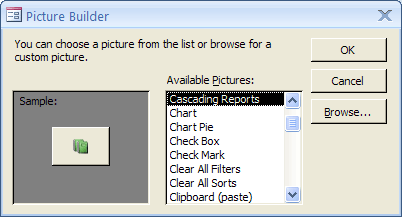
单击“ 浏览 ”查找要使用的图片。 或者单击 “可用图片” 列表中的图片之一,以预览可以使用的专业创建的图片。 如果找到所需图片,请单击“确定”将其添加到命令按钮。 默认情况下,Access 将“图片类型”属性设置为“嵌入”。 将图形分配给命令按钮的 “图片 ”属性时,此设置将创建图片的副本并将其存储在 Access 数据库文件中。 之后对原始图片所做的任何更改都不会反映在命令按钮中。 若要创建指向原始图片的链接,以便更改反映在命令按钮中,请将“ 图片类型 ”属性更改为“ 已链接”。 必须将原始图片文件保留在其原始位置。 如果移动或重命名图片文件,打开数据库时 Access 会显示一条错误消息,并且命令按钮显示其标题而非图片。
在命令按钮上同时显示图片和描述文字 可以在命令按钮上同时显示描述文字和图片。 使用以下过程:
- 使用本节前面概述的过程将图片添加到命令按钮。
- 请选择命令按钮。 如果尚未显示属性表,请按 F4 显示该表。
- 在属性表的“格式”选项卡上,在“标题”属性框中键入所需的标题。
- 单击“图片标题排列方式”属性框中的下拉箭头,然后选择想要的排列方式。 例如,若要在图片下方显示标题,请选择“底部”。 若要在图片右侧显示标题,请选择“靠右”。 要使排列取决于系统区域设置 ,请选择常规。 使用此设置,从左到右阅读的语言描述文字显示在右侧,从右到左阅读的语言显示在左侧。