
Access 查询中使用 Like 条件或运算符来查找与特定模式匹配的数据。 例如,在示例数据库中,我们有一个“客户”表,如下所示,我们希望仅查找居住在名称以“B”开头的城市的客户。 下面介绍如何创建查询并使用 Like 条件:
打开“客户”表:
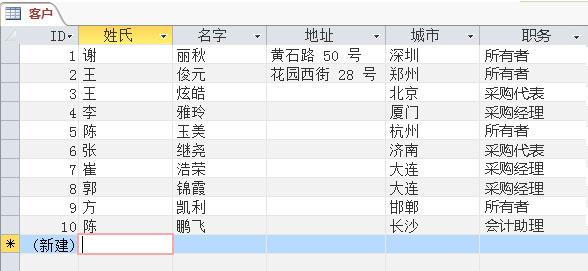
在“创建”选项卡上,单击“查询设计”。
单击 “添加 ”,“客户”表将添加到查询设计器。
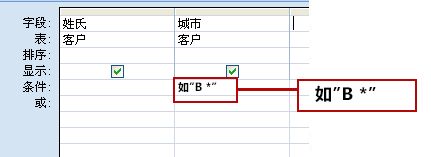
双击 Last Name 和 City 字段将它们添加到查询设计网格。
在 “城市 ”字段中,添加 “赞 B*” 条件,然后单击 “运行”。
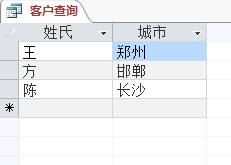
查询结果仅显示以字母“B”开头的城市名称中的客户。
若要了解有关使用条件的详细信息,请参阅 将条件应用于查询。
在 SQL 语法中使用 Like 运算符
如果你更喜欢在 SQL (结构化查询语言) 语法中执行此操作,请执行以下操作:
- 打开“客户”表,然后在 “创建 ”选项卡上,单击“ 查询设计”。
- 在 “开始 ”选项卡上,单击 “查看>SQL 视图 ”并键入以下语法:
SELECT [Last Name], City FROM Customers WHERE City Like "B*"; - 单击“运行”。
- 右键单击查询选项卡, “保存>”“关闭”。
有关详细信息,请参阅 Access SQL:基本概念、词汇和语法, 并详细了解如何编辑 SQL 语句以锐化查询结果。
相似条件、模式和结果的示例
在将字段值与字符串表达式进行比较时, Like 条件或运算符会派上用场。 以下示例返回以字母 P 开头,后跟 A 和 F 之间的任何字母和三个数字的数据:
Like "P[A-F]###"
以下是将 Like 用于不同模式的一些方法:
| 匹配的种类 | 模式 | 如果数据库有匹配项 你将看到 |
如果数据库没有匹配项 你将看到 |
|---|---|---|---|
| 多个字符 | a*a | aa、aBa、aBBBa | aBC |
| *ab* | abc、AABB、Xab | aZb、bac | |
| 特殊字符 | a[*]a | a*a | Aaa |
| 多个字符 | ab* | abcdefg、abc | cab、aab |
| 单个字符 | a?a | aaa、a3a、aBa | aBBBa |
| 单个数字 | a#a | a0a、a1a、a2a | aaa、a10a |
| 字符范围 | [a-z] | f、p、j | 2, & |
| 范围外 | [!a-z] | 9, &, % | b、a |
| 非数字 | [!0-9] | A, a, &, ~ | 0, 1, 9 |
| 组合 | a[!b-m]# | An9、az0、a99 | abc、aj0 |
使用通配符的 Like 条件示例
下表显示了在可能包含具有特定匹配模式的数据的表中将 Like 条件与通配符一起使用时的结果类型。
| 条件 | 结果 |
|---|---|
| Like “E#” | 返回仅包含两个字符的项目,其中第一个字符是 E,第二个字符是数字。 |
| Like “G?” | 返回仅包含两个字符且第一个字符为 G 的项目。 |
| Like “*16” | 返回以 16 结尾的项目。 |
查看更多 通配符示例。