
邮件合并是让 Access 数据正常工作的好方法。 本视频介绍如何从 Access 中的 Word 合并命令开始,在 Microsoft Word 中创建典型的表单信函。 或者,如果您愿意,请检查视频下方的基本步骤。
在视频中
下面是在 Access 中创建 Word 邮件合并的一般过程:
- 打开包含要与 Word 合并的地址的 Access 数据库。
- 如果导航窗格未打开,请按 F11 将其打开。
- 选择包含地址的表或查询。 如果地址字段分布在多个表中,请创建一个包含所需字段的 简单选择查询 ,然后选择该查询进行合并操作。
- 在“外部数据”选项卡的“导出”组中,单击“Word 合并”。
- 将打开“Microsoft Word 邮件合并向导对话框。
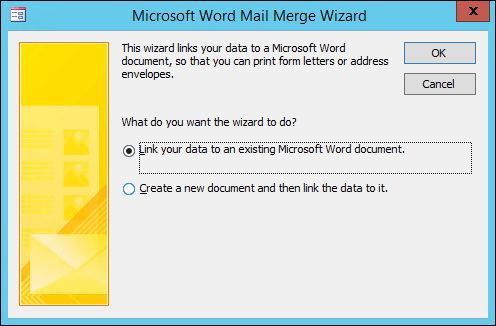
- 选择是希望向导将地址数据链接到现有 Word 文档,还是从新的空白文档开始。
- 单击“确定”。
Word 将启动并显示“邮件”选项卡和“邮件合并”窗格。
单击邮件合并窗格底部的 “下一步 ”和 “上一步 ”链接,完成向导步骤。
在向导的第 3 步中,您将无需选择收件人列表。 这是在 Access 中选择时确定的。 但是,你可能希望通过单击编辑 收件人列表来微调列表。 在打开的框中,可以从合并中删除单个收件人、应用筛选器、对列表排序等。
在向导的第 4 步中,写信 (,除非你正在使用现有文档) 。
将光标放在文档中要显示地址数据的位置,然后单击“邮件合并”窗格中的“ 地址块”、“问 候语”或“ 更多项目 ”以将 Access 数据插入文档。 在显示的框中,选择所需格式,然后单击“ 匹配字段” 以确保字段正确匹配。
在向导的第 5 步中,单击“下一 (>>) ”和“上一 () << ”按钮以预览打印文档时合并数据的显示效果。
在向导的第 6 步中,单击 “打印” 并选择所需的打印选项。
保存并关闭 Word 文档。
注意
- 如果您在完成向导后需要返回并调整任何合并设置,则所有操作都可以在 Word 的“邮件”选项卡上使用。
- 如果你在 Access 数据库中更改设计,可能需要调整 Word 中的某些合并设置,以使合并再次正常工作。
- 邮件合并向导是围绕处理邮寄地址数据而设计的。 但是,你可以使用邮件合并功能将任何类型的数据(例如库存记录、任务或存储在 Access 中的任何内容)与 Word 合并。
有关 Word 的邮件合并功能的详细信息,请参阅以下文章: