
 找不到“Edge 浏览器控件”按钮? Edge 浏览器控件功能当前仅适用于使用内部版本 16.0.16327.20214 或更高版本的 Microsoft 365 订阅 者。
 |
|---|
使用 Edge 浏览器控件指定 URL 并在窗体上显示网页。 可以将 Access 字段映射到 URL 参数,并为每个表单记录创建动态网页。 也可以通过指定文件 URL 来浏览文件和文件夹。
将 Edge 浏览器控件添加到窗体
将 Edge 浏览器控件添加到窗体与其他控件类似,只是控件源是 URL。
在导航窗格中,右键单击要添加 Edge 浏览器控件的窗体,然后选择“ 布局视图”。
在“窗体设计”选项卡的“控件”组中,为
 。
。将指针放在需要控件的位置,然后单击以放置它。 Access 将打开“ 插入超链接” 对话框。
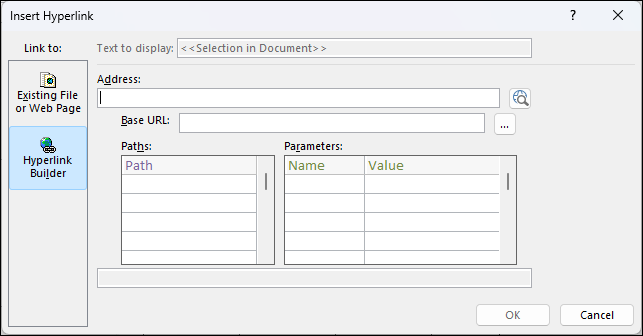
执行下列操作之一:
添加简单 URL
您希望为窗体中的每条记录显示相同的网页。 例如,网页是用户的帮助网站或补充信息。- 选择“地址”框右侧的“浏览 Web”。
- 当需要的页面显示在浏览器中,从地址栏复制 URL,然后关闭浏览器。
- 在 “插入超链接 ”对话框中,选择“ 确定”。
添加包含查询字符串的 URL
你希望为窗体中的每条记录显示不同的网页。 可以使用将值分配给参数的 查询字符串 。 例如,网页是一个地图,会根据每个记录中的地址字段而变化。选择“地址”框右侧的“浏览 Web”。
在 Web 浏览器中,导航到想在该控件中显示的页面。
在“插入超链接”对话框中,将 URL 粘贴到“地址”框,然后按 Tab 键。
Access 会清除“ 地址 ”框,并将 (或解析) URL 分隔到相应的框中: 基本 URL、 路径和 参数。 完整的 URL 在“路径”和“参数”列表下的框中显示。若要设置 Edge 浏览器控件,使其 URL 根据窗体上显示的数据进行更改,请将相应的 URL 组件替换为引用窗体上相应控件的表达式。 对于要替换的每个组成部分:
- 单击要替换的路径或参数,然后单击“生成”按钮 按钮
 。
。 - 在“表达式生成器”对话框中,如果未显示元素列表,请单击 “更多 >> ”显示它们。
- 在元素列表中,找到包含想用于替代该路径或参数的数据的控件,然后双击该控件将其添加到表达式框中。
- 如果有必须使用该值处理的任何其他计算,添加必需的运算符和表达式元素,然后单击“确定”关闭“表达式生成器”。
有关创建表达式的详细信息,请参阅 使用 Access 表达式。
- 单击要替换的路径或参数,然后单击“生成”按钮 按钮
在 “插入超链接 ”对话框中,选择“ 确定”。
也可以直接在框中键入基本 URL、路径和参数。 有关创建必应地图的详细信息,请参阅必应地图文档。
导航到 Local Files
如果要导航到本地文件而不是网页,则必须在地址中的文件路径之前使用 https://msaccess.localhost 前缀。 例如: https://msaccess.localhost/C:\Users\user\Documents\test.html
注意
不允许在任一方向在网页和本地页面之间导航。
受信任的域属性
默认情况下,通过链接导航和自动重定向离开浏览器当前显示的页面将被阻止。 为了允许这些导航,您可以在“属性表”的“受信任的域”属性中指定表名或查询名称。 在这种情况下,表或查询的第一个输出列必须包含你希望允许浏览器链接到并自动重定向到的 URL。 这对于自动重定向到同一域上不存在的登录页面的页面特别有用。
更改 Edge 浏览器控件的位置和大小
首次将 Edge 浏览器控件放置在窗体上时,它可能会在布局中占据相当小的单元格。 大多数情况下,需要调整布局以便尽可能多显示网页。 开始的最佳方法是将包含控件的单元格与邻近的空单元格合并:
- 选择包含 Edge 浏览器控件的单元格。
- 按住 Ctrl 键并选择希望控件占用的任何邻近空单元格。
- 在 “排列 ”选项卡的 “合并/拆分 ”组中,单击 “合并”。
- 选择单元格并拖动其边缘直至达到需要的大小,从而调整生成的单元格。
修改 Edge 浏览器控件的控件源
将 Edge 浏览器控件添加到窗体后,可能需要对其控件源 (URL) 进行进一步修改。 使用以下步骤打开“插入超链接”对话框,以便进行更改。
- 在导航窗格中,右键单击包含 Edge 浏览器控件的窗体,然后单击“ 布局视图”。
- 选择 Edge 浏览器控件,然后单击“工具”组中的“窗体布局设计>属性表”。
- 在属性表中的 “全部 ”或 “数据 ”选项卡上,选择 “控件来源 ”属性,然后单击“生成”按钮 按钮 。
- 在“插入超链接”对话框中,对 URL 组成部分进行必要的更改,然后单击“确定”。
查看 Edge 浏览器控件的对象模型
若要了解 Edge 浏览器控件的所有对象模型属性,请参阅 EdgeBrowserControl 对象 (Access)