
要在满足两个或多个替代条件时查看信息,请在 Access 查询设计网格中使用“或”条件行。
如果需要刷新程序,请参阅 对查询应用条件。
例如,假设一家公司在很多不同的国家/地区拥有客户,而他们正在进行一次推广,目标仅包括法国、英国和美国的客户。 若要仅从这些国家/地区获取客户列表,下面介绍如何使用 OR 行:
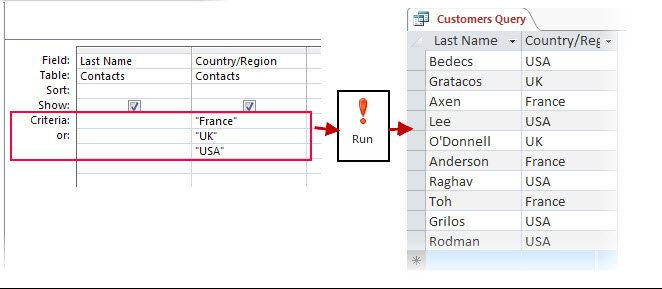
打开想要用作查询源的表,并在“创建”选项卡上单击“查询设计”。
在“查询设计器”中,选择该表,并双击您希望在查询结果中显示的字段。
在Criteria 行中添加第一个条件 。
注意
使用相应的列,我们在此示例中使用了 “国家/地区” ,但如果要查找特定的姓氏,请在“ 姓氏” 字段中添加条件。
在“或”行中添加替代条件,而且如果您已经拥有超过一次使用以下空行,请单击“运行”。
按 Ctrl+S 保存该查询。
另一个 OR 条件的示例: 查找在芝加哥分支机构工作的员工或某一天生日的员工:
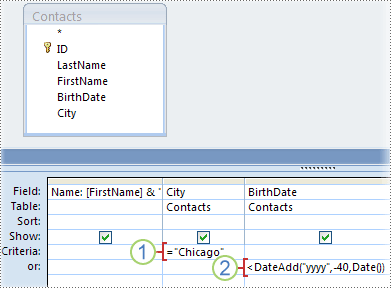
1. “城市”条件在 “条件” 行中指定。
2. BirthDate 条件在 或 行中指定。
使用 OR 运算符组合在“条件”和“或”行中指定的条件,如下所示:
City = “Chicago” ORBirthDate<DateAdd (“yyyy”, -40, Date () )
通过使用“或”行下方的空行,可能指定更多替代方法。
提示
如果条件是临时的或者经常更改,较好的选择是筛选查询结果。
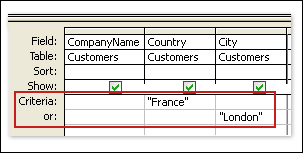
在不同字段间使用 OR 条件
以下图片可显示您如何将 OR 条件用于不同字段中的替代条件,如客户居住在法国或伦敦的公司。
提示
如果使用也是关键字 (keyword) 条件周围使用双引号,例如,OR 和 IN 是逻辑运算符,也是俄勒冈州和印第安纳州的缩写,因此为“OR”。
如果条件字段不变,但想要使用的值经常更改,可以创建参数查询。
查看这些查询条件示例。