
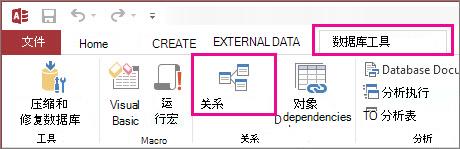
通过“关系”窗口,可以定义存储在多个 Access 表中的项之间的关系。 单击“数据库工具>关系”即可使用它。
关系就像管理数据库中数据连接方式的规则。 例如,在规范化良好的订单处理数据库中,很可能一个表中包含客户信息,另一个表中包含订单信息。 您想确保客户不会与他们的订单分开,对吧? 并且您不希望创建没有有效客户的订单。 在“关系”窗口中设置这些规则,以便它们适用于整个数据库。
如果你以前 构建过 Access 查询 ,就会注意到“关系”窗口看起来很像查询生成器的顶部:
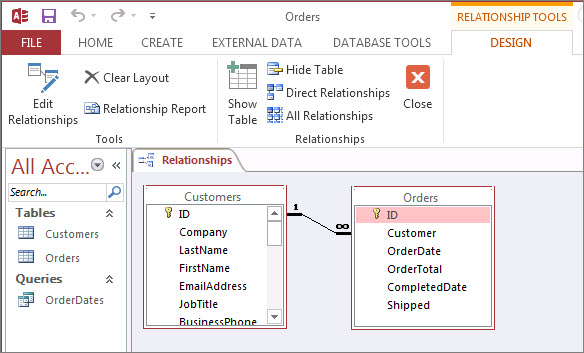
在“关系”窗口中,可以使用 “设计 ”选项卡上的命令将表添加到视图中,然后在表之间拖动字段以设置关系。 在此示例中,关系允许将多个订单连接到每个客户,但它会阻止您为不存在的客户创建订单。 在“关系”窗口中设置这些规则后,它们将应用于整个数据库 (例如,如果您创建了一个新查询,则将根据您的关系规则) 自动设置联接。
注意
从“关系”窗口中删除表不会从数据库中删除它,也不会删除已建立的关系。
可执行的操作
| 任务 | 执行方式 |
|---|---|
| 向窗口添加表或查询 | 单击“设计”>在 Access) 中 (添加表,选择所需的表或查询,然后单击“添加”。 |
| 从窗口中删除表或查询 | 选择表或查询,然后按 Delete。 |
| 隐藏表或查询 | 右键单击表或查询,然后单击“ 隐藏表”。 |
| 创建关系 | 将一个表或查询中的字段拖动到另一个表或查询中的相应字段。 |
| 设置关系的属性 | 右键单击两个表之间的关系线 (这可能需要几次尝试才能完全) 命中它,然后单击 “编辑关系”。 |
| 删除关系 | 右键单击两个表之间的关系线 (这可能需要几次尝试才能完全) 命中它,然后单击 “删除”。 |
| 显示所有关系 | 单击“ 设计>所有关系”。 |
| 查看特定表的关系 | 选中该表,然后单击“ 设计>直接关系”。 |
| 查看一个表的关系,而不查看其他表的关系 | 单击 “设计>工具>”“清除布局”。 添加要查看 (关系的表 设计>关系> 在 Access) 中添加表 (显示表,然后单击“设计>关系直接>关系”。 |
| 调整表格大小以显示其他字段和关系。 备注需要 Microsoft 365 专属 Access。 |
要自动调整表格大小,请右键单击表格,然后选择“ 调整大小以适应”。 或者,双击表边缘:
|
| 选择表的子集 备注需要 Microsoft 365 专属 Access。 |
若要帮助你专注于某些表及其关系:
|
| 使用鼠标滚轮 备注需要 Microsoft 365 专属 Access。 |
通过向上或向下滚动鼠标滚轮垂直滚动。 按 Shift 水平滚动,然后向上或向下滚动鼠标滚轮。 |
现在,你已快速了解“关系”窗口,了解如何 创建、编辑或删除关系。