

有时,打开 Access 对象 (如表、查询、窗体或报表) 时,Access 会显示“ 输入参数值” 对话框。 当打开包含 Access 无法解释的标识符或表达式的对象时,Access 将显示此对话框。
在某些情况下,这就是您想要的行为。 例如,数据库创建者可能创建了一个查询,允许你在每次查询运行时输入信息,例如开始日期或员工 ID 号码。 此类提示可能类似于以下内容:
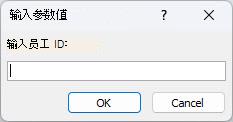
但是,在其他情况下,不希望显示此对话框。 例如,您可能对数据库的设计进行了一些更改。 现在,打开对象时,Access 会意外地显示对话框并显示一条你不明白的消息。
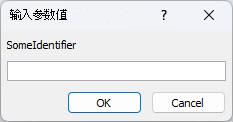
本文提供了调查 Access 为何请求参数值以及如何停止请求的过程。
停止对参数值的请求
若要停止显示“ 输入参数值 ”对话框,请检查与要使用的对象关联的任何表达式,并找到导致出现对话框的标识符。 然后,更正标识符或包含标识符的表达式的语法。
在此帮助文章底部查找有关表达式语法的详细信息的链接。
当出现不需要的 “输入参数值 ”对话框时,请记下对话框中列出的标识符或表达式。 例如,“SomeIdentifier”,如以下屏幕截图所示。
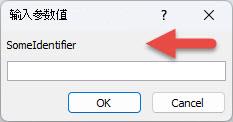
然后,选择“ 取消 ”并继续执行以下过程之一,具体取决于出现对话框时打开的对象类型。 这些过程为检查不同类型对象中的表达式提供了一般准则。 但是,您必须进行的具体更改取决于数据库的结构。
检查查询中的表达式
查询中的拼写错误是出现不需要的参数提示的常见原因。 如前所述,如果查询设计为在运行时要求参数值,则按设计显示“ 输入参数值” 对话框。 但是,如果确定查询不应要求参数值,请使用此过程检查查询中是否存在不正确的表达式。
- 在导航窗格中右键单击查询,然后单击“设计视图”。
- 检查 “字段 ”行和“ 条件 ”行中的标识符和表达式,并确定是否有任何文本与“ 输入参数值” 对话框中显示的文本匹配。 具体而言,如果“ 字段 ”行中的某个单元格包含值( 例如 Expr1: [SomeIdentifier]),则这可能是参数提示符的来源。
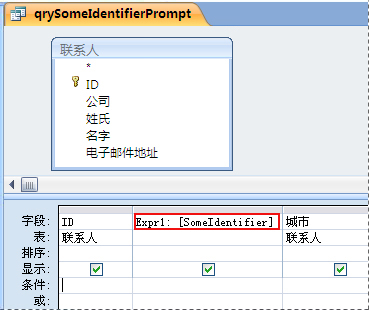
在本帮助文章底部查找有关如何创建参数查询的更多信息的链接。
检查报表中的表达式
如果打开报表时出现“ 输入参数值” 对话框,请按照以下步骤检查报表的属性:
在导航窗格中右键单击报表,然后单击“ 设计视图”。
注意
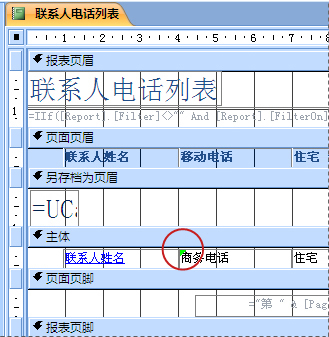
在继续之前,请确定报表上是否有任何控件在其左上角显示绿色三角形。 三角形表示 Access 无法计算该控件的“ 控件来源 ”属性中的标识符或表达式。 如果任何控件显示绿色三角形,请在继续执行这些步骤时特别注意这些控件。
如果未显示 “属性表 ”任务窗格,请按 F4 显示该任务窗格。
在 “属性表 ”任务窗格中,选择“ 全部 ”选项卡。
选择一个在报表 (上显示数据的控件,如文本框、检查框或组合框) 。 如果任何控件显示步骤 1 中提到的绿色三角形,请首先单击其中一个控件。
在“属性表”任务窗格中,检查“输入参数值”对话框中显示的标识符的“控件源”属性,然后根据需要修改表达式。
对报表上的其他控件重复步骤 4 和步骤 5,直到找到导致问题的表达式。
如果仍找不到问题,请在“分组”、“排序和汇总”窗格中检查是否有任何不正确的表达式:
- 如果未显示“ 分组、排序和汇总 ”窗格,请在 “报表布局设计 ”选项卡的“分 组 & 汇总 ”组中,选择“ 分组”&“排序”。
- 如果“分组、 排序和汇总 ”窗格中的某行上显示“按表达式分组”或“按表达式排序”,请选择单词“表达式”以打开表达式生成器,可在其中检查表达式并在必要时对其进行修改。
检查窗体基础查询中的表达式
如果每次打开窗体时都出现“ 输入参数值 ”对话框,则基础查询中可能存在不正确的表达式。 检查基础查询以查找不正确的表达式。
右键单击导航窗格中的窗体,然后选择“ 设计视图”。
如果未显示 “属性表 ”任务窗格,请按 F4 显示该任务窗格。
确保在“属性表”任务窗格顶部的列表中选择“窗体”,然后选择“全部”选项卡。
检查“ 记录源 ”属性。 如果它包含查询名称或 SQL 语句,则语句中的某个标识符可能不正确,从而导致出现“ 输入参数值” 对话框。 选择“ 记录源 ”属性框,然后单击“ 生成 ”按钮
 。
。使用 检查查询中的表达式 部分中的过程查找不正确的表达式。
重要
若要在完成后保存对查询所做的更改,请关闭查询,然后在切换回窗体视图之前保存窗体。 否则,对查询所做的任何更改都将丢失。
检查窗体上组合框或列表框中的表达式
组合框或列表框控件的“ 行源 ”属性中的表达式不正确会导致出现“ 输入参数值” 对话框。 在某些情况下,直到尝试使用控件后,该对话框才会显示。 使用以下过程检查控件的 Row Source 属性:
- 右键单击导航窗格中的窗体,然后选择“ 设计视图”。
- 单击要检查的组合框或列表框。
- 如果未显示 “属性表 ”任务窗格,请按 F4 显示该任务窗格。
- 选择“ 数据 ”选项卡,然后检查“ 行源 ”属性,并确定是否有任何文本与“ 输入参数值 ”对话框中的文本匹配。
检查表中的表达式
如果每次打开表时 Access 都会显示“ 输入参数值” 对话框,则不正确的表达式很可能位于该表中查找字段的“ 行源 ”属性中。
- 右键单击导航窗格中的表,然后选择“ 设计视图”。
- 若要确定字段是否为查阅字段,请选择字段名称,然后在 “字段属性”下选择“ 查阅 ”选项卡。如果选项卡包含 “行源 ”属性框,则该字段是查阅字段。 检查 “行源 ”属性。 如果它包含 SQL 语句,则语句中的某个标识符可能不正确,从而导致出现“ 输入参数值” 对话框。
注意
表可以有多个查阅字段,因此请务必检查每个字段的查阅选项卡。