
ASL 头像可用于免费向Clipchamp视频编辑项目添加非独占强调。 一系列数字字符可用于直观表达 16 个常见 ASL 短语。
本主题内容
将 ASL 头像作为覆盖添加到视频
若要启动Clipchamp项目,请选择“导入媒体”添加视频。

注意
还可以使用 Clipchamp 的内容库创建自己的视频。
选择所需的视频,然后选择“打开”。

选择“添加到时间线 (视频上的绿色+) ,或将视频拖放到时间线。


若要在视频中添加 ASL 头像,请选择“图形”。

在“贴纸”部分中,选择“查看更多”。

滚动到 “签名语言 ”部分,然后选择“ 查看更多 ”以显示所有头像选项。

选择“添加”以时间线 (所选 ASL 头像上的绿色+) ,或拖放 ASL 头像,使其显示在视频上的位置。


通过在舞台上移动 ASL 头像来调整其位置和大小。

在分屏布局中添加 ASL 头像
按照将 ASL 头像作为覆盖添加到视频中的步骤操作
将 ASL 头像移动到预览屏幕的一侧。
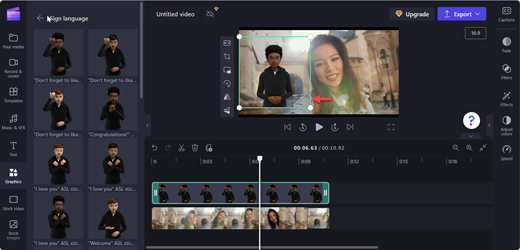
将视频拖动到 ASL 头像的另一侧。

若要调整为拆分屏幕,请在浮动工具栏上使用“裁剪”。

注意
还可以将 ASL 头像拖放到空白时间线并将其用作独立剪辑。
保存视频
若要保存视频,请选择“导出”。

在“导出”下拉列表中选择视频分辨率。

提示
为了获得高质量,建议使用 1080p 分辨率。
查看更多
适用于残障人士客户的技术支持
Microsoft 希望尽可能为我们的所有客户提供最佳体验。 如果你有残疾或与辅助功能相关的问题,请联系 Microsoft残障人士解答台 获取技术帮助。 辅助功能 Answer Desk 支持团队接受过使用多种热门辅助技术的培训,并可使用英语、西班牙语、法语和美国手语提供帮助。 请访问 Microsoft 辅助功能 Answer Desk 网站,找出你所在地区的联系人详细信息。
如果你是政府、商业或企业用户,请联系 企业残障人士应答台。