可以 (替换文字) Microsoft 365 文档中的形状、图片、图表、SmartArt 图形或其他对象。 替换文字可帮助有视觉障碍的人理解图片和其他图形内容。 当使用屏幕阅读器的人遇到文档中的图片时,他们将听到描述图片的替换文字:如果没有替换文字,他们只会知道自己已到达图片,而不知道图片显示的内容。
使用本文中的过程了解如何向形状、图片、图表、SmartArt 图形或其他图形对象添加替换文字。
若要了解如何编写替换文字,请转到 编写有效替换文字所需的一切。
添加替换文字
执行下列操作之一:
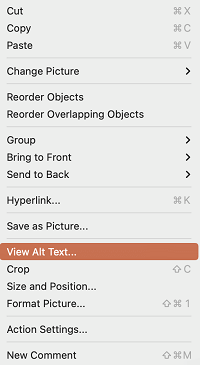
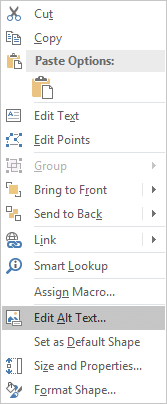
右键单击对象,然后选择“ 查看替换文字”。
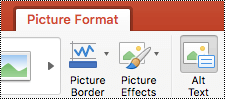
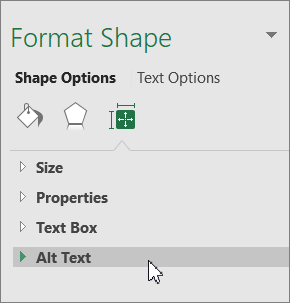
选择对象,然后选择对象的格式菜单,例如 “图片格式”。 选择“替换文字”。

注意
若要向整个 SmartArt 图形或图表添加替换文字,请单击 SmartArt 图形或图表的边框,而不是单个的形状或块。
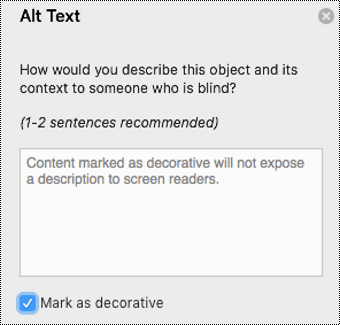
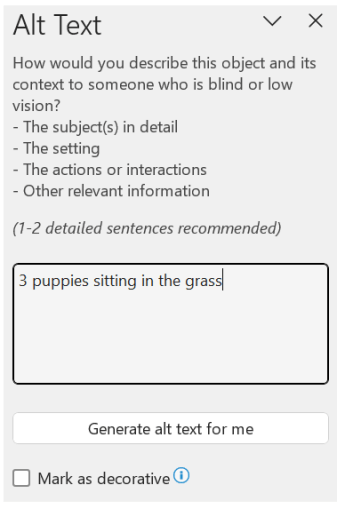
在“替换文字”窗格中的文本框内键入 1-2 句话,来向无法看到该对象的人描述该对象及其上下文。
将视觉对象标记为装饰
如果视觉对象完全是装饰性的,旨在增加视觉趣味而非提供信息,那么你可以如此标记这些对象,而无需编写任何替换文字。 应该标记为装饰的对象的例子是样式边框。 使用屏幕阅读器People将听到这些对象是装饰性的,因此他们知道它们不会丢失任何重要信息。 可以在 Excel、PowerPoint 和 Word 中将视觉对象标记为装饰性。
若要打开“替换文字”窗格,请执行下述操作之一:
- 右键单击图像,然后选择“ 查看替换文字”。
- 选择图像,然后选择 “图片格式>替换文字”。
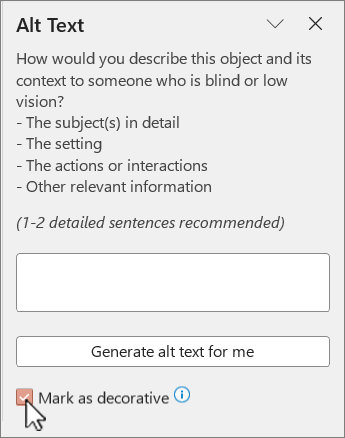
选中“ 标记为装饰性 ”复选框。 文本输入框将会灰显。
开启和关闭自动替换文字
如果不希望将自动生成的替换文字添加到插入的图片中,可以关闭自动替换文字选项。 如果以后改变了主意,你可以轻松地将其重新打开。
- 选择“ 文件>选项>辅助功能”。
- 选中或清除“替换文字”下的“启用使用 AI 生成替换文字的选项”复选框,然后选择“确定”。
批准自动替换文字
可以在 Microsoft 365 中批准自动生成的替换文字。
如果对替换文字感到满意,则选中“批准替换文字”复选框。