

辅助功能助手有助于所有人都可以访问你的 s。 您将学习如何使用辅助功能助手和画布通知来检查文档是否存在任何辅助功能问题。
本主题内容
写入时在 Word 文档中获取辅助功能问题通知
在处理 Word 文档时获取辅助功能问题的实时通知,以便你可以相应地解决它们。
画布上的通知功能让您知道何时出现辅助功能问题,例如对比度低的难以阅读的文本颜色或没有描述的图像。
- 若要检查文档的可访问性,请按 Alt+R 展开“审阅”选项卡。
- 按 A+1 键打开辅助功能组中的“ 检查辅助功能 ”下拉菜单。
- 按 A 选择检查辅助功能选项以检查辅助功能问题通知。
若要了解有关辅助功能助手的详细信息,请参阅 使用辅助功能助手改进文档中的辅助功能。
文本对比度难以阅读的通知
当文本颜色与背景颜色对比不充分时,你将收到辅助功能图标的提醒。
- 选择画布上的辅助功能图标
 。 它会打开一个弹出卡,其中包含更多信息和修复方法。
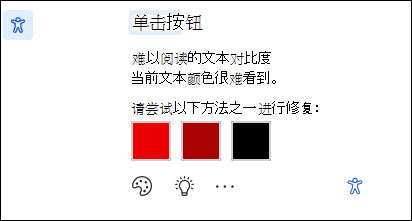
若要解决此问题,请导航到建议的更改并选择一项。
注意
还可以选中自动修复类似问题检查框以自动修复类似问题。
若要了解有关问题的详细信息并使您的文档更易于访问,请选择“ 显示学习提示 ”图标。
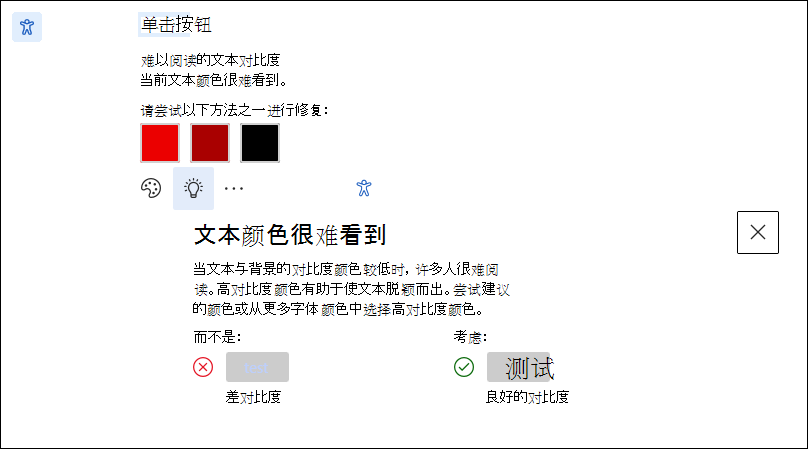
- 若要忽略此问题,请选择“ 忽略” 按钮。
- 选择 “更多字体颜色 ”选项以尝试并选择其他颜色选项。
- 若要关闭辅助功能建议,请选择 “更多”选项。 然后,选择关闭 辅助功能建议。
缺少替换文字的通知
当图像没有替换文字时,你将在 Word 文档的左边缘找到辅助功能通知图标。
- 导航到辅助功能图标并选择它,将弹出一张卡,其中包含有关问题的更多信息以及解决方法。
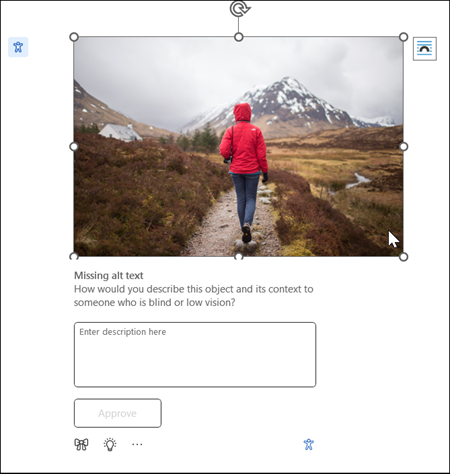
- 为图像提供替换文字,或者简单地批准自动生成的替换文字(如果它准确描述了图像内容和用途)。
- 对于不传达基本信息的纯装饰性图像,请使用
 ”按钮图标将其标记为装饰性图像,以确保屏幕阅读器正确跳过图像,从而增强可访问性。
 - 有关如何编写有效替换文字的详细信息,请转到 编写有效替换文字所需知道的一切
找不到该功能?
可以使用辅助功能设置选项启用或禁用该功能。 为此,请执行以下操作:
- 从功能区菜单中,打开“ 文件
 选项”
选项” - 在辅助功能下,确保检查选项“显示用于创建辅助功能文档的选项”。
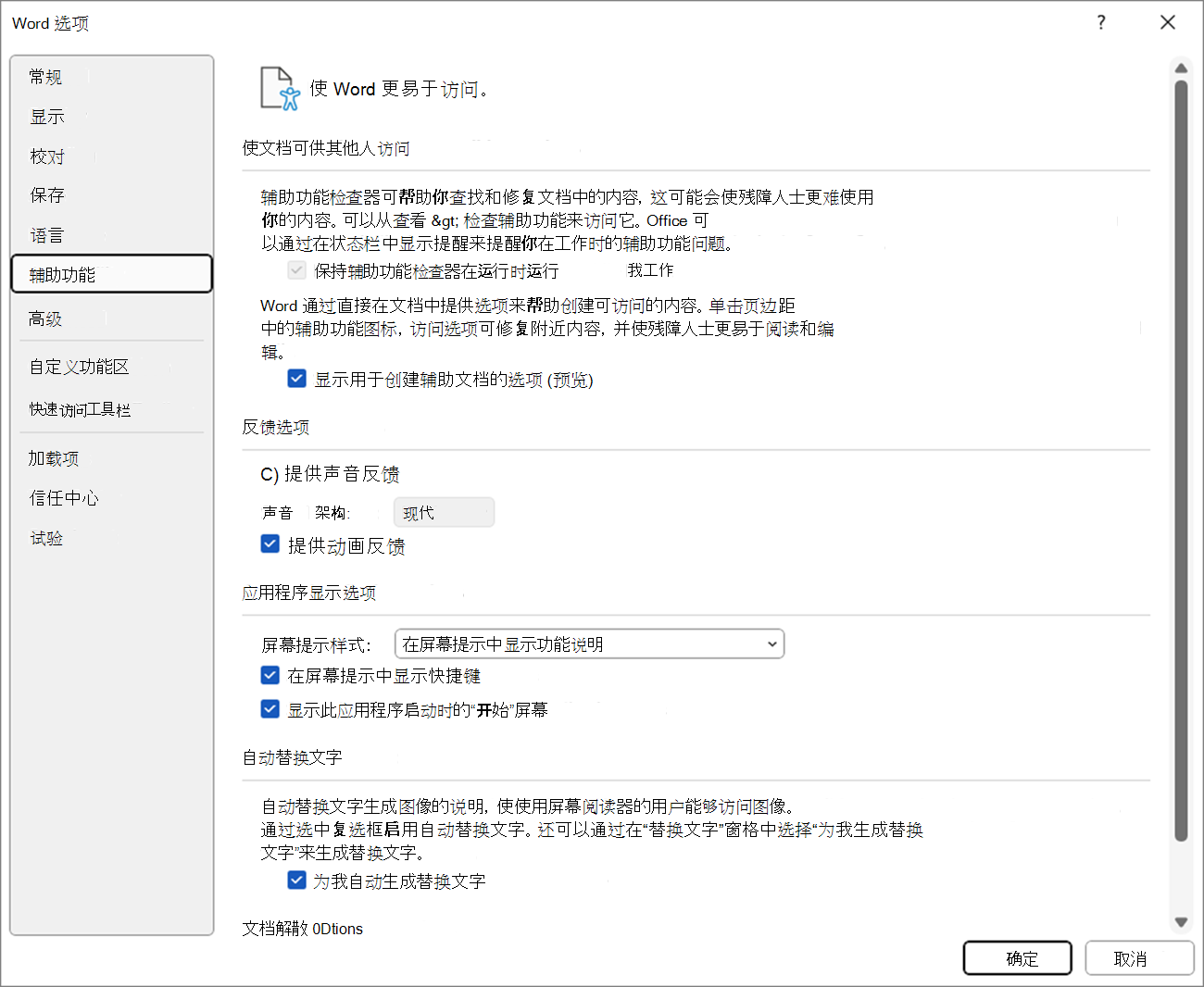
- 选择“ 确定” 按钮更新设置。