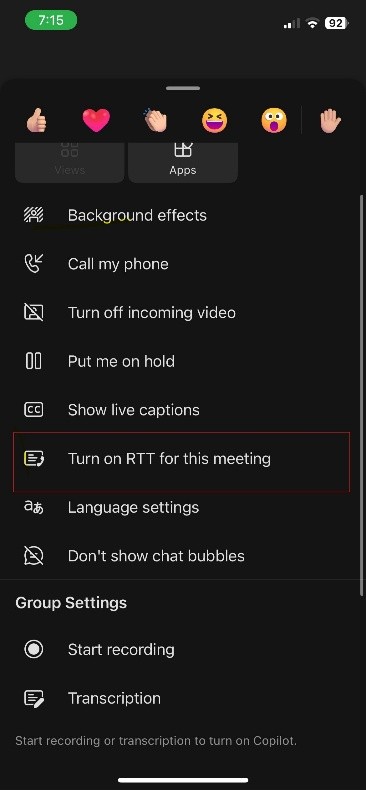
实时文本 (RTT) 是 Microsoft Teams 中的一项辅助功能,它允许文本在键入时立即在屏幕上逐个字符显示,而无需用户按“发送”。这允许更直接和自然的通信,特别是在时间敏感的情况下。 RTT 对于非语言、失聪、听力障碍或有语言或认知障碍的参与者尤其有益,他们无需在聊天和其他界面之间切换即可完全参与会议和通话。
在 1:1 通话和会议中,RTT 显示在用于实时字幕的同一窗格中,从而创建一个统一的空间,其中语音和键入的输入一起显示。 这支持混合模式对话,例如当一个参与者说话,另一个参与者做出响应时。 RTT 使每个人都能够更轻松地关注对话和参与会议。
注意
如果正在转录会议,则实时文本 (RTT) 将包含在会议脚本中。
本主题内容
打开 RTT
打开 RTT 后,参与者可以实时键入消息,使每个人都可以在文本编写时看到文本,以便更快地进行通信。 按照以下步骤打开实时文本:
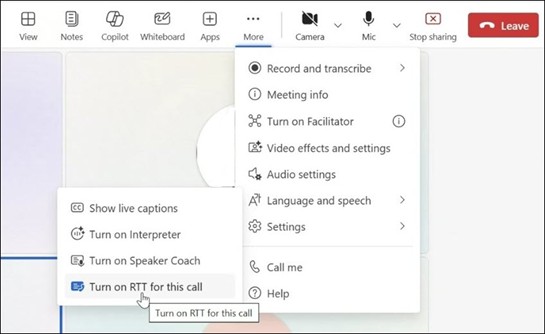
- 若要在会议中使用 RTT,请转到窗口顶部的会议控件,然后选择“ 更多操作>”“语言和语音”。
- 选择“ 为此呼叫启用 RTT ”按钮。
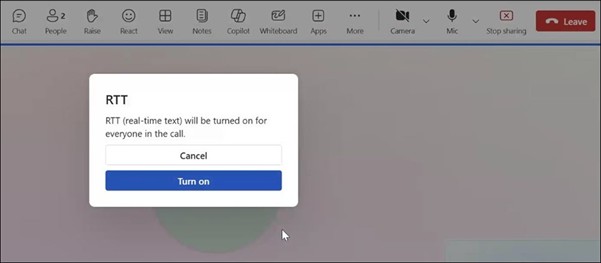
- 会议窗口中会显示一个 RTT 对话框,以确认你正在为所有人启用该功能。 选择“ 打开 ”以继续。 RTT 面板随后显示在会议窗口的底部。

- 在文本框中输入消息。 键入时,其他参与者将看到文本。

- 若要在新窗口中打开 RTT,请选择会议窗口右下角的“ 在新窗口中打开 RTT/字幕 ”按钮。
注意
当 RTT 处于打开状态时,你将收到一条通知,指出“RTT (实时文本) 已在此会议期间内为所有参与者启用。
自定义字幕设置
若要在 RTT 面板中自定义内容的呈现,请使用“字幕设置”菜单。 有关详细信息,请转到 自定义字幕。