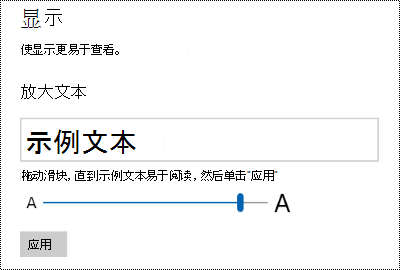
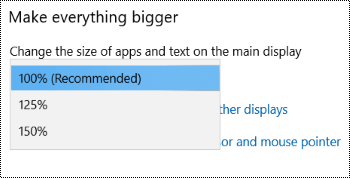
在计算机屏幕上看到文本或应用是否困难? 有一些简单的方法可以使其在 Windows 上更易于查看。
放大屏幕上的文本
如果在浏览 Windows 时感觉文本大小太小,可以将文本放大。 例如,这会影响标题栏、菜单和图标文本。
若要转到计算机上的辅助功能设置,请按 Windows 徽标键+U 或选择“开始”设置

 >>辅助功能“。
选择 文本大小。
向右拖动“ 文本大小” 滑块以增大示例文本的大小。
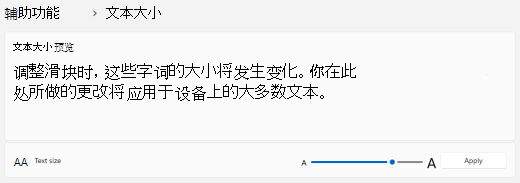
对文本大小感到满意后,选择 “应用”。 Windows 会纵向扩展所有文本的大小。
在屏幕上放大图像和应用
除了文本大小之外,您还可以放大屏幕上的其他所有内容,包括图像和应用程序。
若要在计算机上打开“设置”,请按 Windows 徽标键+I 或选择“开始设置
>”。选择 “显示”。
在 “比例 & 布局”下,展开 “比例” 菜单并选择所需的选项。
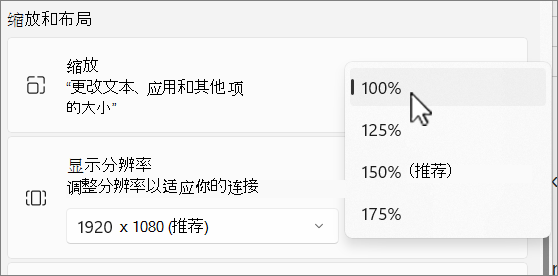
您可能需要注销并重新登录才能使某些更改在某些应用上生效,但它会立即应用于大多数内容。