如果你希望使屏幕更易于查看,Windows 提供了许多可以帮助你的功能和选项。 下面是一些建议。
调整大小和颜色
若要调整文本、应用和其他项目的大小,请选择“开始”按钮,然后选择“设置>辅助>功能文本大小”。 使用 “文本大小 ”旁边的滑块使屏幕上的文本变大。
若要纵向扩展屏幕上的所有内容,请选择“开始”按钮,然后选择“设置系统>显示”>,然后更改“缩放”下拉菜单,将该值选择为更大的百分比。
注意
可以在设置中创建自定义缩放,但我们不建议这样做。 若要自定义缩放,请展开 “缩放 设置”,并输入 100% 到 500% 之间的自定义缩放大小。
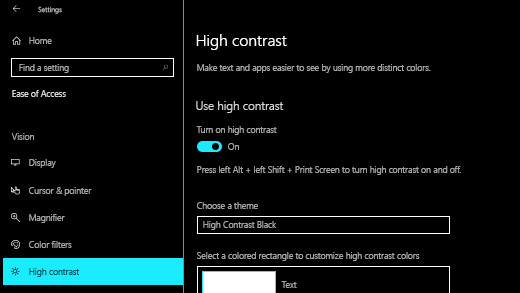
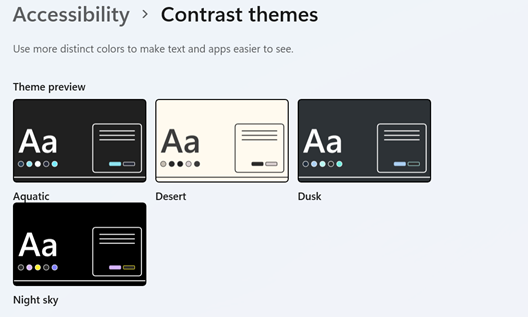
如果屏幕上的元素之间没有足够的对比度,请尝试使用高对比度主题。 选择“开始”按钮,然后选择“设置>”“辅助>功能对比度主题”,在“对比度主题”旁边的下拉菜单中选择一个选项,然后选择“应用”。 可以在“水上”、“沙漠”、“黄昏”和“夜空”之间进行选择。
知道所指位置
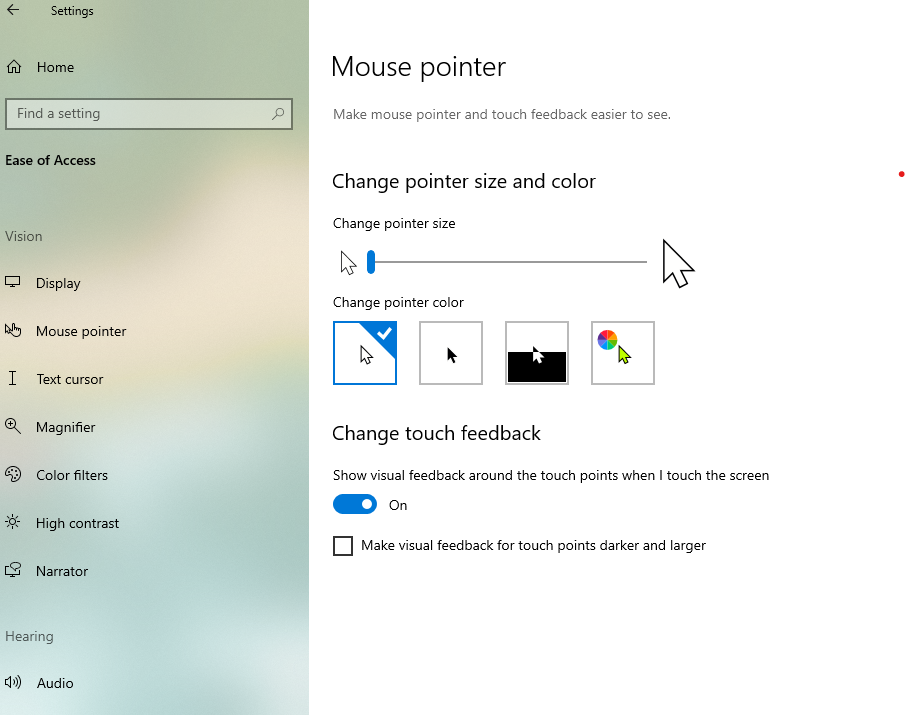
更改鼠标指针颜色和大小,使鼠标更为醒目。 选择“开始”按钮,然后选择“设置>”“辅助>功能”鼠标指针 & 触摸,然后选择最适合你的选项。
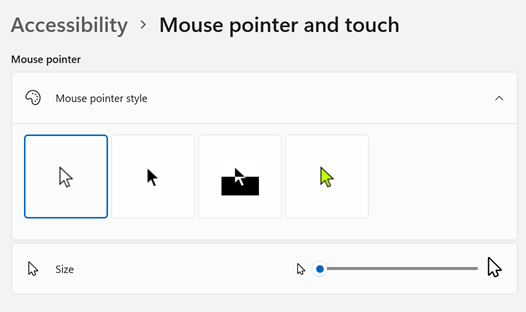
通过添加指针轨,可看到鼠标在屏幕上移动的方向。 选择“开始”按钮,然后选择“设置>”“辅助>功能”鼠标指针 & 触摸,然后打开“鼠标指针跟踪”。
在你触摸屏幕时,Windows 还可以显示可视反馈。 选择“开始”按钮,然后选择“设置>”“辅助>功能”鼠标指针 & 触摸,然后打开“触摸指示器”。
若要更明显地查看触摸指示器圆圈,请展开 “触摸指示器 设置”,然后选中“ 使圆圈变暗且更大 ”复选框。
放大屏幕
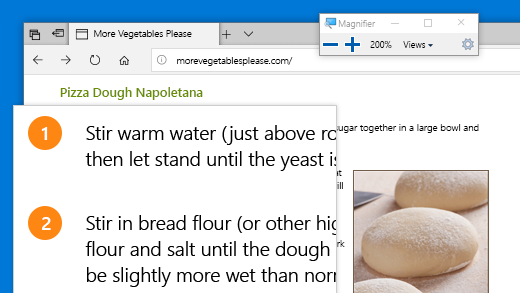
放大镜可以放大屏幕上的部分或全部内容,以便你可以将文字和图像看得更清楚。 若要快速打开放大镜,请按 Windows 徽标  键+加号 (+) 。 当放大镜打开时,请使用 Windows 徽标 键+加号 (+) 或 Windows 徽标 键+减号 ( ) 放大或缩小。若要在设置的放大级别和 1 倍放大之间切换,请使用 Ctrl+Alt+减号 ( ) 。 若要关闭“放大镜”,请按 Windows 徽标 键+Esc。
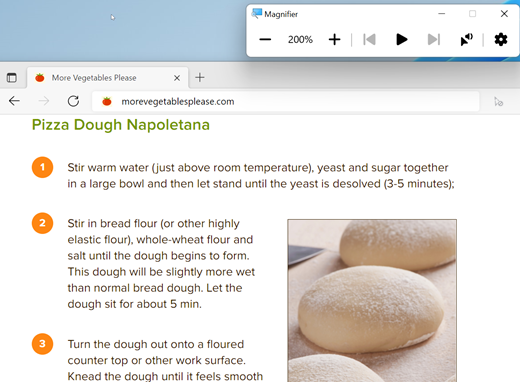
若要了解有关“放大镜”的详细信息,请参阅使用放大镜查看屏幕上的项目。
应用颜色筛选器
通过将颜色筛选器应用于屏幕,使照片、文本和颜色更易于查看。 颜色滤镜可以更改屏幕上的调色板,帮助你辨别仅能通过颜色进行区分的事物。
若要应用颜色筛选器,请选择“ 开始 ”按钮,然后选择 “设置>”“辅助功能>颜色筛选器”,将 “颜色筛选器 ”设置为“开”,然后选择最适合你的选项。

- 若要快速打开和关闭颜色筛选器,请选择“开始”按钮,然后选择“设置>辅助>功能颜色筛选器”,并将颜色筛选器的键盘快捷方式设置为“开”。 然后按 Windows 徽标 键+Ctrl+C 将其打开和关闭。
若要了解有关颜色筛选器的详细信息,请阅读 在 Windows 中使用颜色筛选器。
使用“讲述人”浏览电脑
“讲述人”是 Windows 内置的一种屏幕阅读器,可以大声朗读屏幕上的内容,以便你使用该信息来浏览电脑。 若要启动或停止“讲述人”,请按 Windows 徽标 键+Ctrl+Enter。
有关如何使用“讲述人”的详细信息,请查看“讲述人”完整指南。