
使用鼠标键,可以使用键盘上的数字小键盘(而不是鼠标)来移动指针。
打开鼠标键
- 选择“开始>设置”“>辅助功能”。
- 向下滚动并选择“交互”部分下的“鼠标”。
- 打开 “鼠标键 切换”按钮。
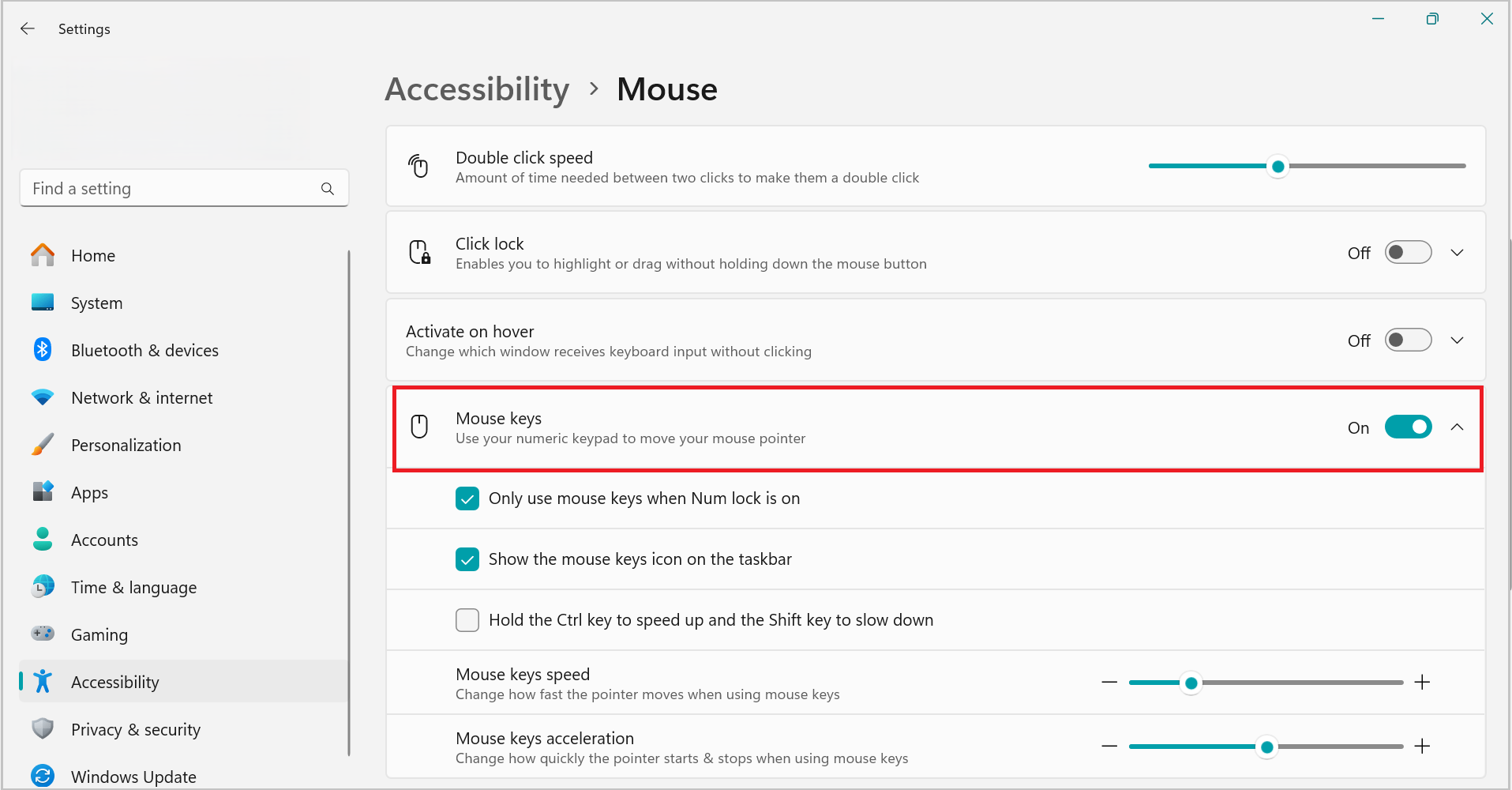
使用鼠标键移动指针
打开鼠标键后,可以使用数字小键盘移动鼠标。
| 移动鼠标指针 | 按 |
|---|---|
| 左上 | 7 |
| 向上键 | 8 |
| 右上 | 9 |
| 左对齐 | 4 |
| 右对齐 | 6 |
| 左下 | 1 |
| 向下键 | 2 |
| 右下 | 3 |
选择鼠标键
在使用鼠标键单击屏幕上的项目之前,必须先选择要成为活动按钮的鼠标按钮:左侧按钮和/或右侧按钮。
| 若要 | 按 |
|---|---|
| 选择鼠标左键 | 正斜杠 (/) |
| 选择两个按键 | 星号 (✲) |
| 选择鼠标右键 | 减号 (-) |
注意
如果你选择让鼠标左键成为活动按键,它将一直是活动按键,直到你选择其他按键为止。 在选择了某个鼠标键后,你无需重新选择鼠标键,除非你想要更改按键。
使用鼠标键单击项
选择按键后,你可以单击屏幕上的项目。
| 若要 | 要执行的操作 |
|---|---|
| 单击项目 | 将左键选为活动按键后,指向项目,然后按 5 |
| 右键单击项目 | 将右键选为活动按键后,指向项目,然后按 5 |
| 双击项目 | 将左键选为活动按键后,指向项目,然后按加号 (+) |
使用鼠标键拖动项
你可以使用数字键盘以长按活动鼠标键,然后释放它。 如果你想拖动某个项目,这十分有用。
| 若要 | 要执行的操作 |
|---|---|
| 拖动项目 | 指向项目,然后按零 (0) |
| 拖放项目 | 指向你想要将项目移动到的位置,然后按小数点 (.) |
注意
可以使用数字小键盘按住活动鼠标按钮,然后松开它,这对于拖动项很有用。 若要在打开鼠标键时调整指针速度等选项,或者计算机是否发出声音,请转到 “设置>”“辅助功能>”“鼠标>键速度”。
