登录到 Windows 11 的方法
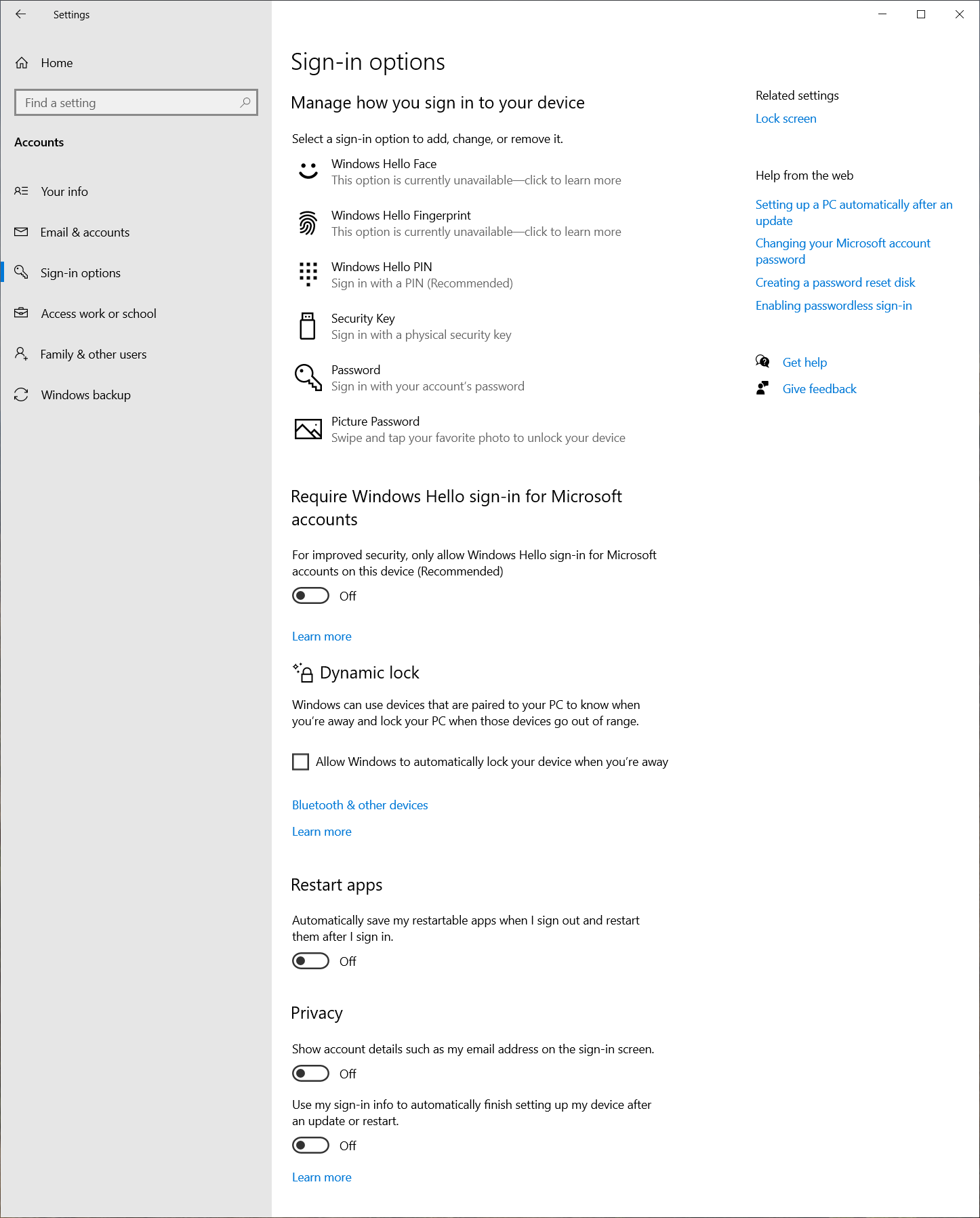
可以从“设置”应用访问登录选项。 在 Windows 设备上的 “设置”应用中
选择 帐户>登录选项 或使用以下快捷方式:
注意
某些设置的可用性可能因设备配置而异。
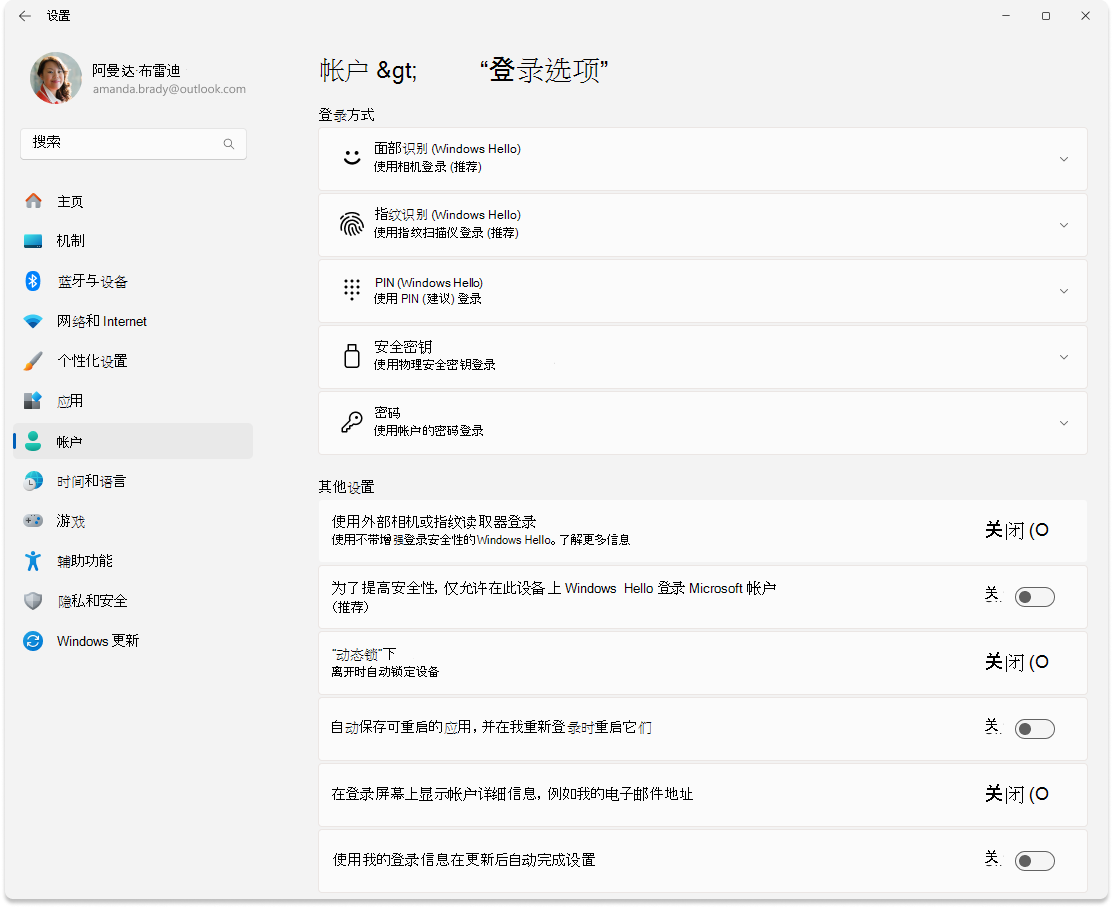
登录方式
- 使用 “设置 Windows Hello ”以启用使用人脸识别、指纹或 PIN 而不是密码登录。 在本节中,您还可以改进面部识别或将其删除。
- 可以使用物理安全密钥登录帐户。 了解详细信息。
其他设置
- 使用 外部摄像头或指纹读取器登录。 如果启用,则禁用 增强的 登录安全性 ,这是一项 Windows Hello 功能,它通过使用专用硬件和软件组件为生物识别数据添加一层安全性。 它仅在具有兼容硬件的设备上可用。 了解详细信息。
- 仅允许在此设备上 Windows Hello 登录 Microsoft 帐户。 如果启用,则禁用 Microsoft 帐户的密码,从而增强 Windows 设备的安全性。 若要了解详细信息,请参阅 使用 Microsoft 帐户实现无密码。
- 动态锁定 是一项安全功能,可在您不在时自动锁定您的设备。 它使用蓝牙与手机配对,并在蓝牙信号低于特定级别时锁定设备,指示你不再靠近设备。 如果在退出时忘记锁定设备,此功能有助于防止未经授权访问设备。 若要启用动态锁定,请打开开关。 离开设备时带上手机,Windows 将在你超出蓝牙范围后的一分钟内自动锁定。
- 在登录屏幕上显示帐户详细信息。 如果启用,此选项将在登录屏幕上显示用户帐户的电子邮件地址。