
本文介绍如何使用该必应在线翻译将知识库 (KB) 文章的原始英语Microsoft翻译成另一种语言。
可将必应在线翻译用于 Microsoft 知识库文章或万维网上的任何内容。
使用必应翻译并排查看器阅读 Microsoft KB 文章的机器翻译
若要使用必应翻译并排查看器阅读 Microsoft KB 文章的机器翻译,请按照以下步骤操作。
注意 必应在线翻译上的链接可能无法正常工作。 返回到知识库文章的原始机器翻译版本或知识库文章的原始英文版本,然后再次尝试链接。
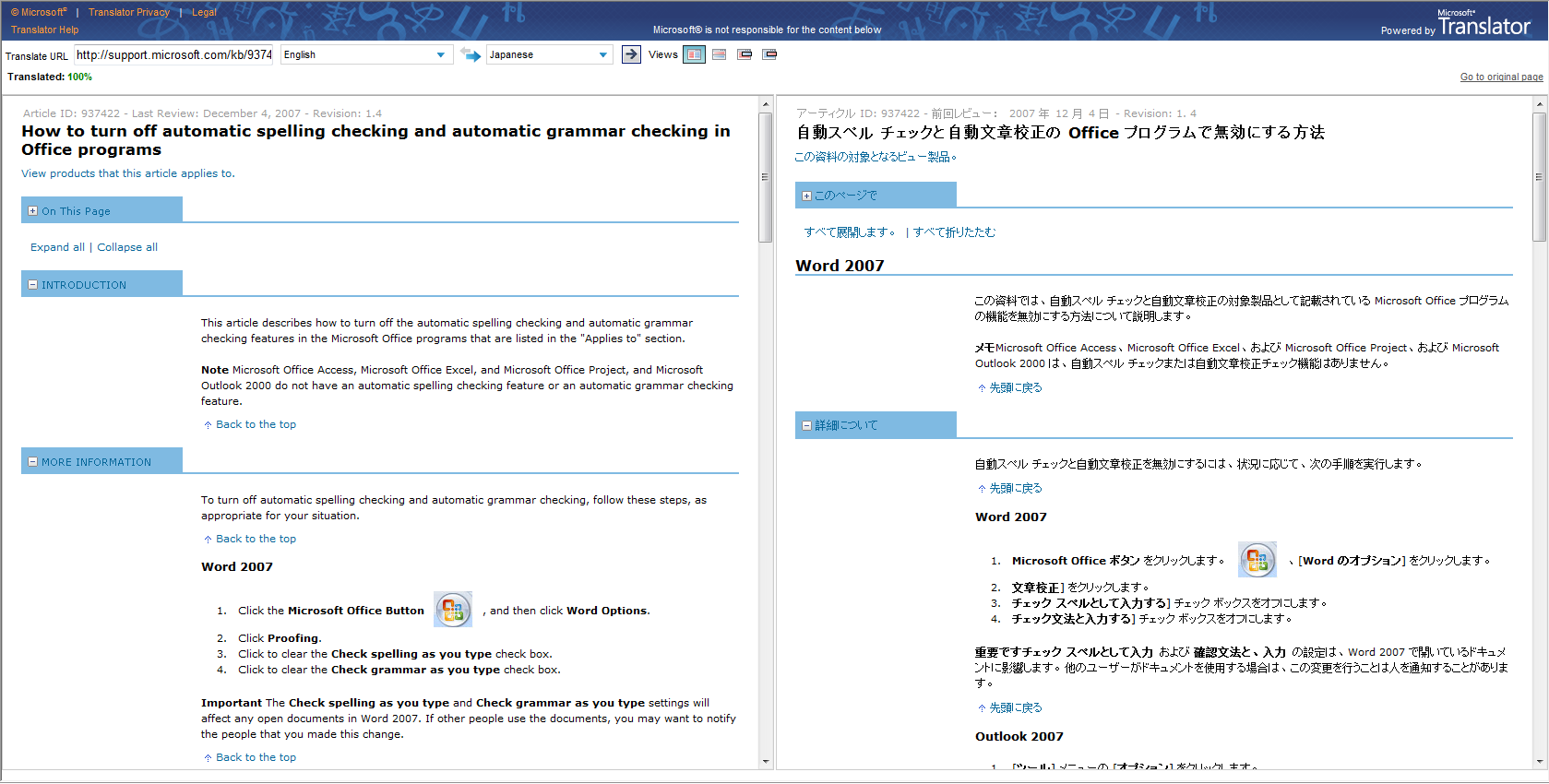
打开 Microsoft KB 文章的机器翻译版本。
单击机器翻译的知识库文章左上角的“并排”图标。

你会在必应在线翻译中收到类似于以下内容的页面。
使用 Windows Internet Explorer 8 翻译知识库文章
要使用 Internet Explorer 8 翻译知识库文章,请按照下列步骤操作:
- 打开一篇英语文章,然后右键单击文章正文中的任意位置。
- 单击“ 使用必应翻译 ”或 “使用实时搜索翻译”。
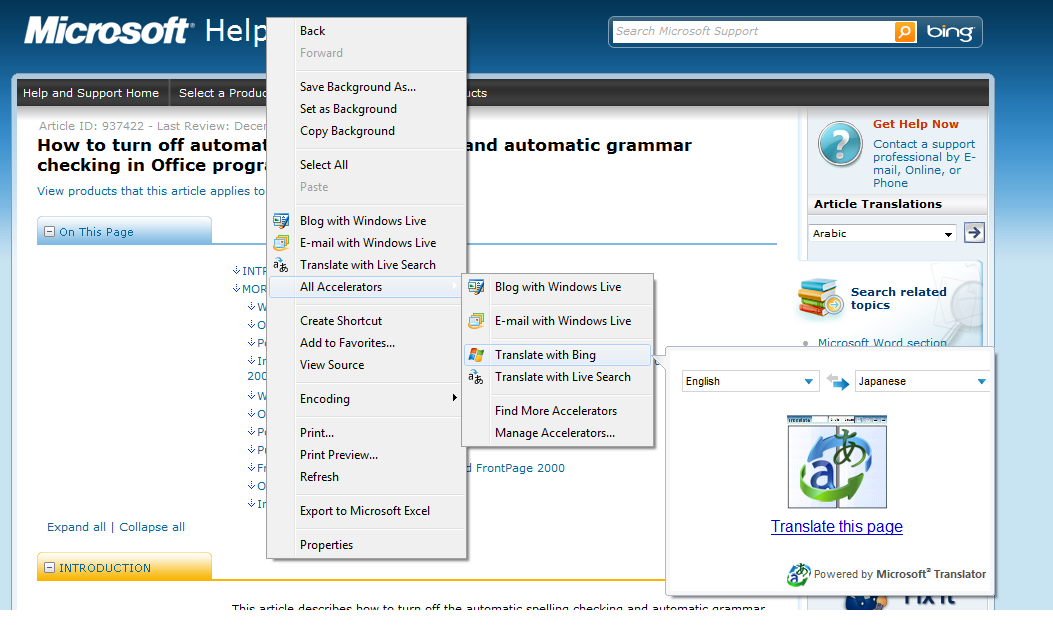
- 你会在必应在线翻译中收到类似于以下内容的页面。
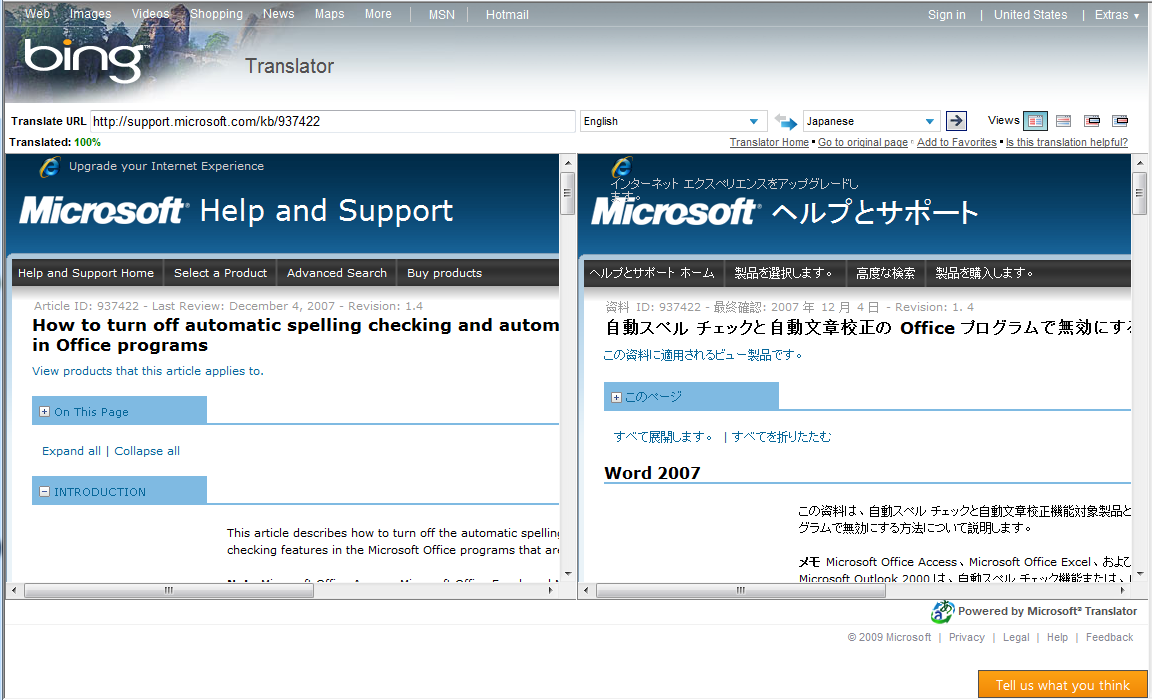
- 可以通过单击“语言”菜单上的 “翻译 ”来选择其他语言。
- 要交换“发件人”和“收件人”语言,请单击语言下拉菜单之间的箭头
 。
。 - 要更改原始文本和翻译的显示方式,请单击语言下拉菜单旁边的其他视图。
也可以使用相同的方法翻译其他网页。
使用任何其他 Web 浏览器翻译知识库文章
- 打开一篇英语文章。
- 从文章的地址栏复制 URL。
- 浏览到必应在线翻译。
- 将步骤 2 中复制的 URL 粘贴到“输入文本或网页 URL”框中。
- 你会在必应在线翻译中收到类似于以下内容的页面。
- 可以通过单击“语言”菜单上的 “翻译 ”来选择其他语言。
- 要交换“发件人”和“收件人”语言,请单击语言下拉菜单之间的箭头 。
- 要更改视图,请单击语言下拉菜单旁边的其他视图。
也可以使用相同的方法翻译其他网页。
我们一直在努力为您提供更好的机器翻译体验。 现在,您可以尝试我们新的 Microsoft 翻译引擎 (Beta) ,以在并排查看器中阅读机器翻译的知识库文章。
参考资料
BUG #: 119325 (内容维护)