

我们一直在努力改进 Clipchamp 视频编辑器,确保无论你使用哪种类型的计算机,它都能流畅运行。
但是,您可以采取一些措施来帮助避免错误和处理缓慢,确保您的视频编辑体验达到最佳状态。
在 Windows 上,使用最新应用版本
通过 Microsoft Store 使 Clipchamp Windows 应用保持最新状态。 在更新之前,请等待更改保存以及任何上传或导出完成。
若要检查更新,请打开 Microsoft Store,然后选择“检查汇报”。 安装任何可用的 Clipchamp 更新,然后重新打开应用。 有关帮助,请参阅在 Microsoft Store 中获取应用和游戏的更新。
如果未安装 Clipchamp,请按照 Windows 安装指南操作。
注意
在受管理设备上,IT 管理员可以控制是否可以安装、更新或运行 Clipchamp。 如果无法安装、更新或打开应用,请向 IT 管理员寻求帮助。 有关工作或学校帐户要求,请参阅如何使用工作或学校帐户访问 Microsoft Clipchamp。
使用最新的桌面浏览器
对于浏览器中的 Clipchamp,请使用最新桌面版的 Microsoft Edge 或 Google Chrome。 这些建议适用于个人、工作和学校帐户。 有关支持的平台,请参阅 Clipchamp 支持哪些 Web 浏览器?。
在重新启动浏览器之前,请等待更改保存以及任何上传或导出完成。
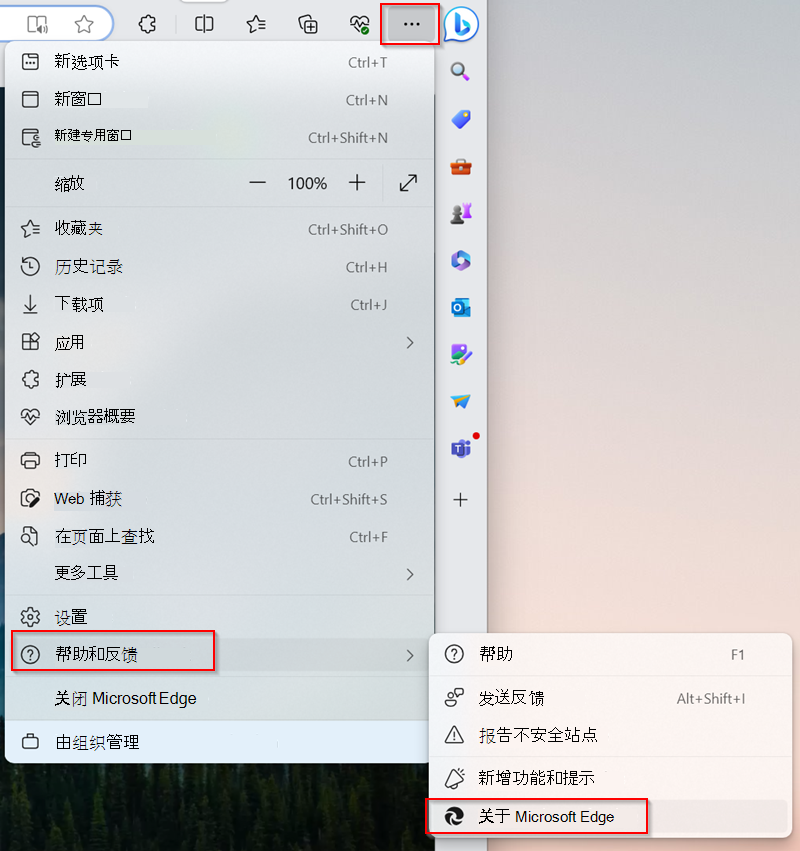
检查 Microsoft Edge 中的更新:
选择 “设置”及更多 (...) 。
选择“有关 Microsoft Edge 的帮助和反馈>”。
按照任何更新并重启提示操作。
在 Google Chrome 中,选择更多 (...) > 关于Google Chrome 的帮助>。 如果出现提示,请选择 “重新启动”。 有关详细信息,请参阅 更新 Google Chrome。
如果你的组织管理浏览器更新,而你无法自行更新浏览器,请向 IT 管理员寻求帮助。
清除浏览器缓存,然后重启 Edge/Chrome
按照此 Edge 支持文章 或这篇 Chrome 支持文章 中有关从浏览器缓存中清除项目的步骤进行操作。
注意:请确保为时间范围选择“所有时间”,然后选择“缓存的图像和文件”。 无需清除任何其他浏览数据。
按照步骤操作后,在地址栏中分别键入 chrome://restart 或 edge://restart ,然后按 Enter。
如果您在编辑视频时遇到媒体文件加载问题 (进度缓慢、冻结、崩溃) ,或者在播放视频时出现中断,这将非常有用。
释放计算机上的处理资源
这有助于确保有更多的内存和 GPU 功率可用于处理编辑项目。
- 关闭其他浏览器选项卡,仅在一个浏览器选项卡中保持 Clipchamp 打开状态。
- 保持 Clipchamp 浏览器选项卡处于打开状态并在前台,否则 Edge (或 Chrome) 可能会占用其中的处理资源。
- 关闭计算机上运行的其他应用程序。
确保你的计算机有足够的磁盘空间
计算机的内部驱动器上需要有足够的可用空间。 这是视频处理和导出阶段的 临时项目文件 和空间所必需的。
可用空间应大于项目中使用的媒体文件的大小。
使用更小、更少的输入媒体文件来减少加载时间
如果在将文件添加到编辑项目后遇到性能下降的情况,则这是一个可选步骤。 较大和较长的文件需要更多时间来处理,然后才能使用。
一次添加多个媒体文件也会增加处理时间。 例如,如果你使用的是 4K 剪辑,那么在 Clipchamp 编辑项目中使用它们之前,先将这些文件压缩到 1080p 会有所帮助。 为了压缩视频而不造成明显的质量损失,您可以在网上搜索时使用免费的视频压缩器工具。
检查损坏的输入媒体文件
我们曾见过这样的案例:有缺陷的源媒体文件在 Clipchamp 中加载时导致问题。
我们的导入过程可处理大量视频、音频和图像文件,但如果你发现要添加到项目的特定文件无法加载,或者如果导出编辑后的视频项目在处理过程中在同一时间点不断失败,请尝试转换相关媒体文件,并在 Clipchamp 中使用新转换的版本。
您可以在网上找到运行良好的视频和音频文件开源转换器。
如果 Clipchamp 无法打开,请检查浏览器扩展
如果 Clipchamp 无法在浏览器中打开,并且你怀疑存在内容阻止扩展,请先进行特定于网站的测试,而不是关闭每个网站的保护措施。
查看扩展程序自身的帮助,了解允许 Clipchamp 或暂停对该网站的阻止的选项。 该特定于网站的例外不同于授予扩展读取或更改网站数据的权限。
使用出现问题的 Clipchamp 页面的地址:
- 对于个人帐户,请使用 app.clipchamp.com。
- 对于工作或学校帐户,请使用浏览器中显示的地址。 根据打开 Clipchamp 的方式,页面可能位于 Clipchamp 网站或组织的 SharePoint 网站上。
如果需要暂时关闭某个扩展进行测试,请一次更改一个可疑的扩展,重新加载 Clipchamp,然后检查它是否打开。 测试后重新打开扩展。 有关步骤,请参阅 Microsoft Edge 或 Google Chrome 的扩展指南。
在受管理设备或浏览器上,在更改扩展控件之前,请咨询 IT 管理员。
确保 Internet 连接稳定
与其他在线编辑器不同,Clipchamp 不依赖大文件的上传和下载,因此对互联网速度的依赖性较低。 但是,它仍然需要有效的 Internet 连接才能正常工作并保存您的编辑进度。
为了获得最佳性能,并避免丢失对项目所做的更改,请确保在使用 Clipchamp 时有稳定的 Internet 连接。
不要从计算机中删除源文件
在某些情况下,Clipchamp 可能会要求重新链接项目中使用的视频、音频和图像文件。
在 Clipchamp 的个人版本中,如果您没有使用内容备份功能并删除、重命名或移动计算机上的源媒体文件,则在重新打开编辑项目时可能会导致问题,因此请务必保留这些文件。
在适用于工作和学校帐户的 Clipchamp 中,添加到编辑项目的媒体文件存储在工作 OneDrive/SharePoint 上项目的“资产”文件夹中。 请确保保留此文件夹及其中的媒体文件。 否则,系统可能还会要求您再次找到源文件,然后才能继续编辑视频。
硬件要求
你的计算机需要满足一些要求,以确保 Clipchamp 按预期工作。
可用内存/RAM 应至少为 8 GB (最好是 16 GB 或更高) 并且计算机应是运行 64 位 OS 和 64 位版本的 Edge 或 Chrome 的 64 位计算机。
显卡是另一个重要因素,应该是最近的型号。 这一点很重要,因为视频编辑是计算密集型的,同时使用 CPU 和 GPU,并且可能会使旧设备达到极限。
您还应该在计算机的内部驱动器上有足够的可用空间,这是视频处理和导出阶段临时文件和空间所必需的。 可用空间应大于项目中使用的视频文件的大小。
如果您使用的是不满足这些要求的旧计算机,编辑器可能仍可运行,但请注意,您可能会遇到性能缓慢、冻结和崩溃等问题,并且在其他计算机上会有更好的体验。