
重要
此功能仅适用于具有 Teams 高级版许可证的用户。
使用 Teams 会议录制内容自动生成的 PowerPoint Live 章节,然后保存到 Clipchamp,帮助查看者找到与他们相关的内容。
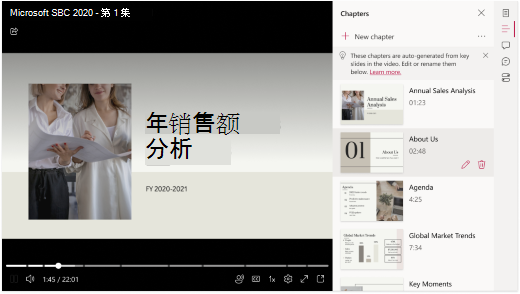
若要从 Teams 会议录制内容自动生成 PowerPoint Live 章节,请确保正在录制会议。 然后,通过 PowerPoint Live 共享 PowerPoint 演示文稿。 要执行此操作:
- 选择 “共享屏幕”
- 导航到屏幕共享菜单中的 PowerPoint Live 选项
- 选择要在 Teams 会议中打开和共享的 PowerPoint
会议结束后,章节将显示在录制内容中。
Microsoft 如何生成 PowerPoint Live 章节?
我们根据以下准则从 PowerPoint Live 演示文稿创建章节:
- PowerPoint Live章仅针对通过PowerPoint Live共享 PowerPoint 的 Teams 会议录制创建。
- 仅从超过 5 秒的幻灯片切换效果创建章节。
- 最多将创建 25 个章节。 对于超过 25 张幻灯片的演示文稿,将根据幻灯片切换效果最长的 25 张幻灯片创建章节。
- 具有相同标题的所有连续幻灯片将组合在同一章节中。
如何添加、删除和编辑章节?
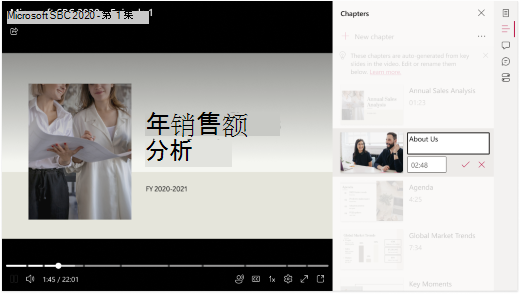
有关如何添加、编辑和删除章节的更多信息,请参阅:在 Clipchamp 中使用手动章节和视频。
可能的问题
每个不按顺序编辑的章节标题不匹配
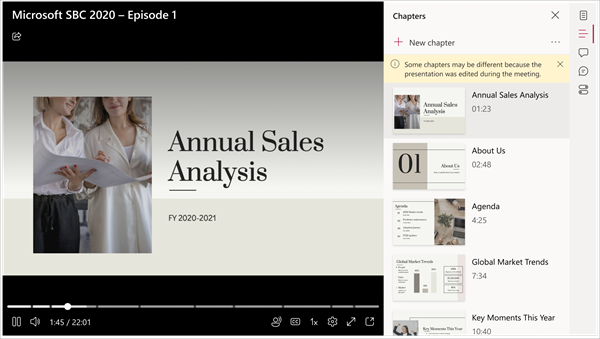
其他人可能有权编辑你共享的 PowerPoint 演示文稿。 他们可能在你通过 PowerPoint Live 共享演示文稿之后,但在创建 Teams 会议录制之前执行此操作。 如果是这样, (基于关键幻灯片的章节标题) 可能不匹配,从而导致“章节”窗格中显示警告。 幸运的是,你可以轻松修改章节标题,如以下文章所述:在 Clipchamp 上将手动章节与视频配合使用。
我的 PowerPoint Live 章节未自动生成
PowerPoint 演示文稿可能附加了敏感度标签,以强制实施属于机密标签组的 Microsoft 信息保护。 在这种情况下,将不会创建 PPT 实时章节。 有关敏感度标签的详细信息,请参阅: 将敏感度标签应用于文件。