
Microsoft Defender 旨在帮助你保护所有设备,无论这些设备是运行 Windows 或 Mac 的计算机,还是运行 iOS 或 Android 的移动设备。 每个人最多可以拥有 5 台受 Microsoft Defender 保护的设备。
将新设备添加到 Defender 很简单,可通过多种方式执行此操作。
提示
登录到另一台设备后,它将显示在Microsoft Defender 仪表板上。 有关详细信息,请参阅在 Microsoft Defender 中查看其他设备。
来自应用商店
将新设备添加到 Defender 帐户的最直接方法可能是转到该平台的应用商店,找到 Microsoft Defender 应用,安装它,然后使用用于登录其他设备的同一个人 Microsoft 帐户登录 Defender。
注意
若要在 Mac 上安装,请从 https://aka.ms/MacDefender 下载。
有关详细信息,请参阅安装 Microsoft Defender。
从 Defender
你将在 Defender 仪表板和设备保护屏幕上找到“添加设备”。
Microsoft 帐户中的设备
你看到的第一个屏幕可能会显示已添加到个人 Microsoft 帐户或个人 Microsoft 365 帐户的其他设备的列表。 这些是你尚未使用 Defender 保护的设备。
选择其中一种设备,您将可以选择发送带有安装链接的电子邮件,或者只是复制链接,以便将其粘贴到短信、文档或其他位置。
在另一台设备上,使用刚刚发送的链接下载并安装 Defender。 然后使用同一个人 Microsoft 帐户登录。
提示
想要安装在多台设备上? 只需在要使用 Defender 保护的每台设备上打开同一链接。
添加其他设备
若要在未检测到的设备上安装 Defender,请点击“ 添加另一台设备 ”以查看更多选项。
提示
还可以使用这些方法与朋友或家人共享 Microsoft Defender 的下载链接。
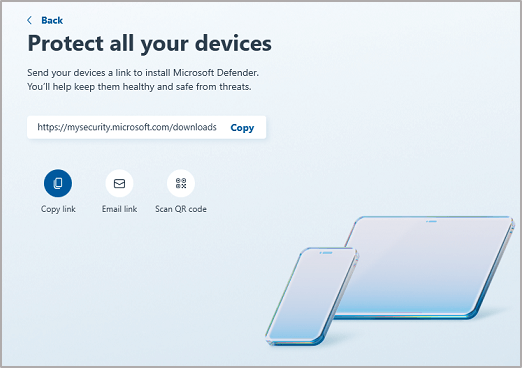
复制链接 - 将下载链接复制到设备剪贴板,以便可以将其粘贴到短信、Teams 聊天、OneNote 或任何你喜欢的任何地方。
Email link - 生成一封电子邮件,该电子邮件将转到您指定的电子邮件地址。 输入电子邮件地址,然后选择 “发送链接”。 将向该地址发送一封包含下载链接的电子邮件。
提示
一次只能发送到一个电子邮件地址,但如果您需要发送到第二个 (或第三个) 地址,只需发送第一封电子邮件,然后将电子邮件地址替换为第二个地址并再次 发送链接 。
我们仅使用您输入的地址发送您要求的电子邮件。 Microsoft 不会记住或以其他方式使用你在此字段中输入的任何电子邮件地址。
扫描 QR 码 - 显示 QR 码,你可以使用移动设备扫描该 QR 码以获取下载链接。
其他 (Android 或 iOS) - 这将在设备上打开共享托盘,通过该托盘,你可以共享指向设备可能配置的任何应用或其他共享选项的链接。
重要
如果使用 Google Family Link 为家庭成员(例如孩子)管理设备,则必须允许 Microsoft Defender 在 Family Link 应用中对其设备具有存储权限。
重新添加之前启用了 Defender 的设备?
如果未卸载 Defender 应用,只需打开该应用,然后使用个人 Microsoft 帐户重新登录即可。
如果已卸载 Defender 应用,只需重新下载应用并重新登录即可。 可以在安装 Microsoft Defender 一文中找到重新下载应用的链接。
对添加设备仍有疑问?
访问 Microsoft Defender Answers 论坛,查看其他人收到的答案并提出您自己的问题。