
SharePoint 合同管理团队网站模板是一个团队 网站 ,由 Microsoft 365 的文档处理提供支持,并附带预填充和预格式化的多个示例页面,为您的合同管理团队提供一个良好的起点,并充当其内部主页。 该模板还附带了预生成教程和一些已建立的模型,旨在帮助你的团队开始处理 Microsoft 365 的文档。
注意
必须拥有按用户或即用即付许可才能处理文档,才能查看和应用此网站模板。
使用合同管理网站模板让员工了解协议或策略的最新更新,使各个部门能够轻松请求合同,并提供一个安全的位置来保留组织的合同模板。
在本文中,我们将共享合同管理团队网站模板上的元素,并讨论如何自定义网站以使其成为自己的网站。
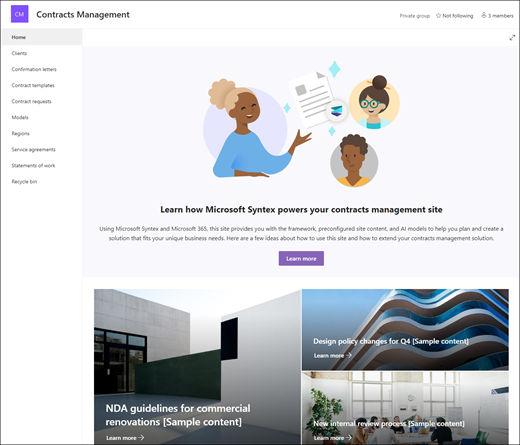
网站功能
- 可自定义网站,其中包含预先填充的图像、Web 部件和内容,旨在激发网站编辑者在进行自定义以满足团队需求时使用的内容。
- 使用预生成或自定义 AI 模型(使用文档处理)从文档中提取元数据并对信息进行分类。 包括一个教程,提供有关如何使用网站进行文档处理的一些想法。
- 使用 提供的列表 输入并跟踪现有合同请求、服务协议及其状态 ,或使用 Microsoft List 创建自己的列表。
注意
- 某些功能将逐步引入已选择加入 定向发布计划的组织。 这意味着你可能尚未看到此功能,或者它看起来可能与帮助文章中所述的内容不同。
- 将模板应用于现有网站时,内容不会自动与新模板合并。 相反,现有内容将作为重复页面存储在 网站内容中。
步骤 1:添加合同管理团队网站模板
首先,按照有关如何将 网站模板添加到新的或现有 SharePoint 网站的说明进行操作。
注意
必须具有网站创建权限才能将此模板添加到网站。
步骤 2:查看预填充的网站内容
浏览预填充的网站内容、Web 部件和页面,并确定与组织的品牌、语音和整体业务目标保持一致所需的网站自定义项。
预填充的网站页面:
- 主页 - 为访问者提供和登陆位置,用于查看有关当前危机的新闻、响应更新、有关策略和过程的信息以及有用的资源。
- 客户端 - 此页在一个方便的位置提供客户端信息。
- 确认信 – 跟踪正式确定客户与组织之间协议条款的信件。
- 合同模板 - 为合同类型选择适当的合同模板,例如保密协议、服务协议和工作声明。
- 合同请求 - 使用预生成列表跟踪请求的合同及其状态,或直接向团队发送请求。 通过编辑列表文本字段自定义此列表模板。
- 模型 - 存储模型库,用于从文档中提取元数据和对信息进行分类。 附带两个预先设置格式的合同模型。
- 区域 - 使用此预生成的库按地理区域、国家或地区对合同文档进行分类。
- 服务协议 - 具有预生成列表,可帮助跟踪服务协议的状态,并提供合同详细信息的概述。
- 工作语句 - 具有自定义预配置列表,以帮助你在开发板视图中组织工作语句。
- 回收站 - 提供对最近丢弃的团队内容的访问权限。
步骤 3:自定义网站
添加合同管理团队网站模板后,可以对其进行自定义并使其成为自己的模板。
注意
若要编辑 SharePoint 网站,您必须是网站所有者或网站成员。
| 步骤 | 屏幕截图参考 |
|---|---|
|
|
自定义网站 的外观、网站 导航、 Web 部件和内容,以满足查看者和组织的需求。 进行自定义时,选择网站右上角的“ 编辑 ”,确保网站处于编辑模式。 工作时, 请另存为草稿,或 重新发布 更改以使编辑对查看者可见。
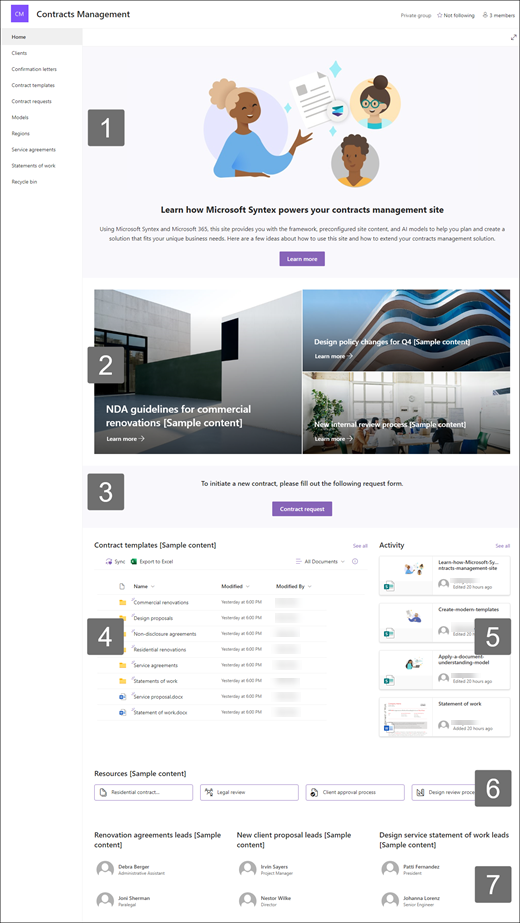
1. 使用文本和图像 Web 部件提供引人入胜的内容
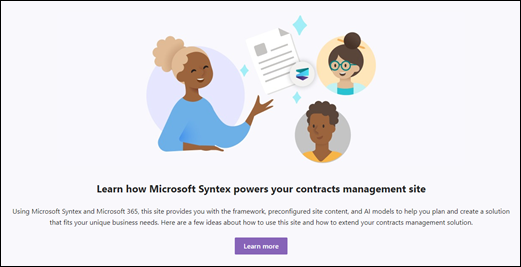
- 首先选择“文本”Web 部件,然后选择“ 编辑属性 (
 ) 。
) 。 - 直接在 Web 部件中编辑文本。
- 选择“图像”Web 部件,然后选择“ 编辑属性 ( ) 。
- 选择“ 更改 ”,然后选择图像源。
- 选择映像后,选择“ 插入”。
2. 使用 Hero Web 部件突出显示重要策略、更新和其他有用资源
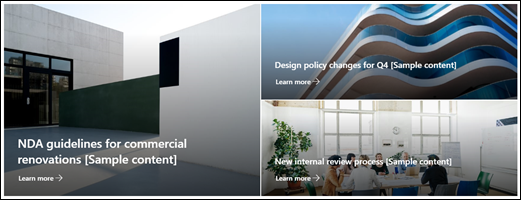
- 首先选择“Hero”Web 部件,然后选择“ 编辑属性 ” ( ) 。
- 然后,选择最适合组织需求的 图层 和 平铺 选项。
查看不同的布局并详细了解如何编辑 Hero Web 部件。
3. 使用按钮 Web 部件帮助重要链接在您的网站上脱颖而出
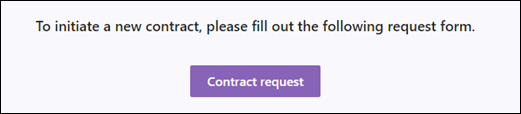
- 选择“按钮”Web 部件,然后选择“ 编辑属性 ( ) 。
- 对按钮标签、链接和对齐方式进行更改。
详细了解如何使用 按钮 Web 部件。
4. 使用文档库 Web 部件提供对合同模板和文档的快速访问
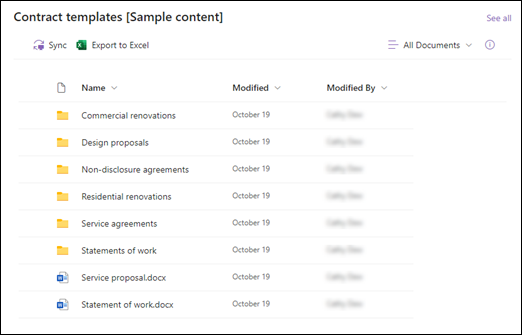
- 若要更改文档库 Web 部件的视图或文件夹源,请选择“编辑属性** ( ) 。
- 若要编辑文档库文件夹、标签和内容,请在 “网站内容”中导航到库,进行编辑,然后在 Web 部件中看到内容更新。
详细了解如何编辑 文档库 Web 部件。
5.使用网站活动 Web 部件随时了解团队活动的最新动态
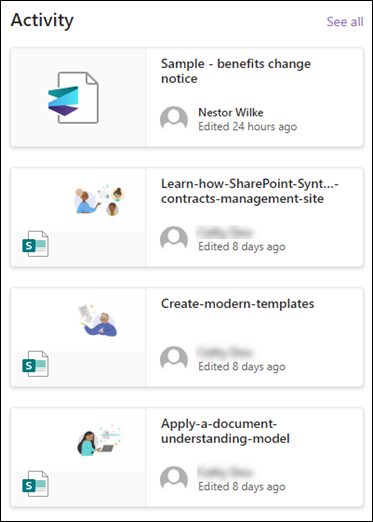
- 首先选择“网站活动”Web 部件,然后选择“ 编辑属性 ( ) 。
- 在工具箱的“ 一次显示这么多项”下输入数字。
详细了解如何使用 网站活动 Web 部件。
6.使用快速链接 Web 部件提供对资源的轻松访问

- 导航到“快速链接”Web 部件,选择该链接,然后选择“ 编辑属性 ( ) 。
- 根据需要编辑链接、标题、图标和说明。
- 若要添加链接,请选择“ + 添加链接”。
查看不同的布局并详细了解如何编辑 快速链接 Web 部件。
7. 使用 People Web 部件列出合同管理团队的关键联系人
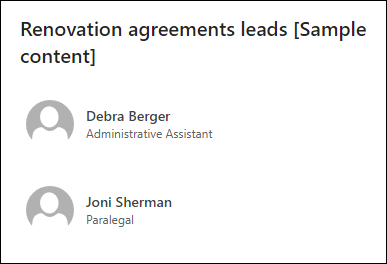
- 首先删除占位符People Web 部件。
- 在右侧的内容窗格中找到“ 工具箱 (
 ) 。 选择“查看所有 Web 部件”,然后从 Web 部件列表中选择或拖放People。
 - 选择“编辑属性** ( ) 。
- 调整布局并输入个人或组的名称,然后选择“ 保存”。
详细了解 People Web 部件。
在网站中自定义以下页面

- 客户端 - 保留客户端信息列表,以便于访问。 通过 编辑列表模板自定义此列表。
- 确认信 - 组织客户与组织之间的重要文档。 通过 更新文件夹名称 并 上传资源来编辑文档库。
- 协定模板 - 使用提供的一些合同模板或存储可由合同管理团队轻松访问的自定义模板。 通过 更新文件夹名称 并 上传资源来编辑文档库。
- 合同请求 - 使用预生成列表跟踪请求的合同及其状态。 通过 编辑列表模板自定义此列表。
- 模型 - 使用预配置的示例模型从文档中提取和分类信息。 附带两个预先设置格式的合同模型。 详细了解如何使用 文档处理模型。
- 区域 - 按地理区域、国家或地区存储合同文档。 通过 更新文件夹名称 并 上传资源来编辑文档库。
- 服务协议 - 具有预生成列表,可帮助跟踪服务协议的状态,并提供合同详细信息的概述。 通过 编辑列表模板自定义此列表。
- 工作列表语句 - 具有自定义预配置列表,可帮助你在开发板视图中组织工作语句。 通过 编辑列表模板自定义此列表。
自定义外观和网站导航
在与他人共享网站之前,请通过确保用户能够找到网站、轻松浏览链接和页面以及快速访问网站上的内容,对网站进行最后处理。
- 通过更新文件夹名称和上传资源来编辑文档库。
- 编辑和 自定义网站导航。
- 通过自定义主题、徽标、标题布局和 网站外观来更改网站的外观。
- 添加或删除此网站或网站导航的页面以容纳现有内容。
- 选择 将此网站与组织中的中心网站相关联 ,或根据需要 将此网站添加到现有中心网站导航 。
步骤 4:与他人共享网站
自定义你的网站、检查它并发布最终草稿后,与他人分享网站。
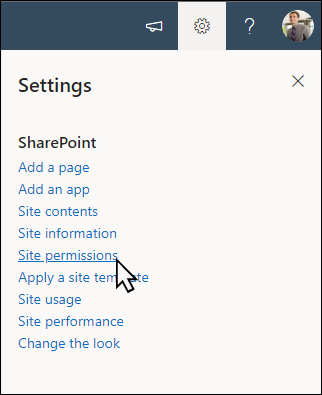
依次选择 “设置” 和“ 网站权限”。
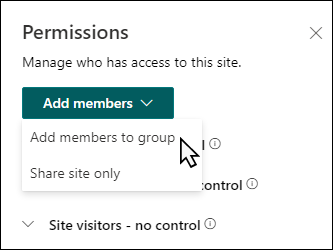
选择 “添加成员 ”,然后选择“ 将成员添加到组”。
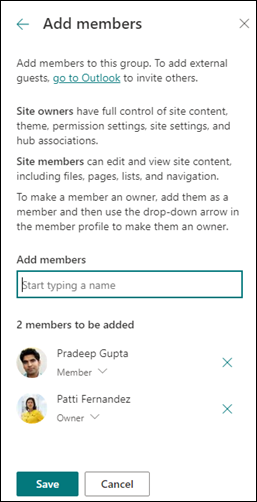
3. 选择“ 添加成员 ”,然后输入要授予团队网站内容的完全访问权限、共享资源(如团队 Outlook 日历和网站编辑权限)的所有用户的名称 () 。
4. 完成添加成员和设置权限后,选择“ 保存 ”。
详细了解如何管理团队网站设置、网站信息和权限。
步骤 5:维护站点
创建并启动网站后,下一个重要阶段是维护网站内容。 确保有一个计划来使内容和 Web 部件保持最新。
站点维护最佳做法:
- 规划网站维护 - 制定计划,根据需要经常查看网站内容,以确保内容仍然准确且相关。
- 定期发布新闻 - 在整个组织中分发最新的公告、信息和状态。 了解如何在团队网站或通信网站上添加新闻帖子,并向将发布公告的其他人展示他们如何使用 SharePoint 新闻。
- 检查链接和 Web 部件 - 保持链接和 Web 部件的更新,以确保利用网站的全部价值。
- 使用分析提高参与度 - 使用内置 使用情况数据报告 查看网站使用情况,以获取有关热门内容、网站访问量等的信息。
- 定期查看网站设置 - 在 SharePoint 中创建网站后,可以 更改网站的设置、网站信息和权限 。
更多自定义资源
查看更多 SharePoint 网站模板。