

Microsoft Edge  提供两种可选浏览模式(平衡和严格)以增强安全性,在浏览 Web 和不熟悉的网站时为你提供额外的保护层。
注意
如果你是 IT 管理员,并且需要有关该功能及其策略的详细信息,请参阅使用 Microsoft Edge 更安全地浏览。
什么是 Microsoft Edge 中增强的安全性?
通过禁用实时 (JIT) JavaScript 编译并为浏览器启用其他操作系统保护,Microsoft Edge增强的安全性有助于防范与内存相关的漏洞。 这些保护包括 硬件强制实施的堆栈保护 和任意 代码防护 (ACG) 。 实施这些保护措施后,Microsoft Edge 可通过在不熟悉的网站上自动应用更严格的安全设置来帮助降低攻击风险,同时随着时间的推移适应你的浏览习惯。
由于 Microsoft Edge 中的持续开发和测试,你可能会看到默认启用的增强的安全性。 若要关闭安全功能,请参阅 Microsoft Edge 安全设置中的新增功能。
此功能有两个可用选项
启用增强的安全性后,可以从两个级别的浏览安全性中进行选择:平衡和严格。 可以将网站添加到 例外列表 ,以默认情况下打开或关闭该功能。
| 关闭(默认值) | 功能已关闭。 |
|---|---|
| 均衡(推荐) | Microsoft Edge 将添加的安全保护应用到你不经常访问或你不知道的站点。 经常浏览的网站将被排除。大多数站点将按预期工作。 |
| 严格 | 默认情况下,Microsoft Edge 会向访问的所有站点应用添加的安全保护。 严格模式可能会影响你在 Web 上完成正常任务的能力,因为某些部分网站可能无法按预期工作。 |
注意
打开此功能时,由于兼容性问题,你访问的网站的某些部分可能无法工作。 不建议大多数用户使用严格模式,因为需要某种级别的配置才能完成日常任务。
启用增强的安全性后会发生什么情况
启用此功能后,你将看到浏览器’地址栏左侧添加了安全。 这表示 Microsoft Edge 正在将增强的安全性应用到此特定网站。
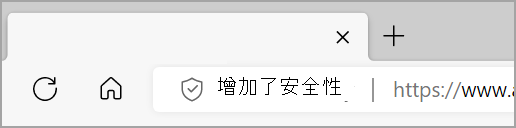
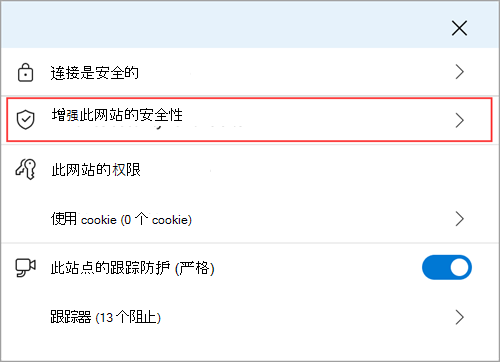
要从特定网站启用或禁用增强的安全性:
- 选择 “添加了安全性” 以查看站点信息。
- 选择“增强此网站的安全性”,然后打开或关闭“使用此网站的增强安全性”开关。
如果关闭增强的安全性,Microsoft Edge 会自动将该网站添加到网站例外列表。
选择安全增强级别
使用以下步骤选择首选的添加安全级别:
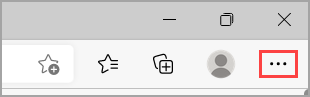
在 Microsoft Edge 中,转到 “设置”等
 。
。
选择“ 设置
 >”“隐私、搜索和服务”。
选择 “安全性”,确认 “增强 Web 安全性” 已 打开。
选择适合你的浏览模式。
为安全增强功能创建例外
在这两种增强的安全模式下,都可以为异常列表中的网站将此功能设置为始终打开或关闭。
将网站添加到例外列表:
在 Microsoft Edge 中,选择“设置”及更多
>“设置>”“隐私、搜索和服务>安全性”。确认 “增强 Web 安全性” 已 打开。
在 “增强 Web 安全性”下,选择“ 网站首选项以增强安全性 ”,然后根据要管理的列表执行下列操作之一:
- 若要从特定网站删除额外的保护层,请转到 “从不对这些网站使用增强的安全性”,然后选择“ 添加网站”。
- 若要对特定网站应用额外的保护层,请转到 “始终对这些网站使用增强的安全性”,然后选择“ 添加网站”。
输入完整的 URL,然后选择 “添加”。
编辑或从例外列表中删除网站:
在 Microsoft Edge 中,选择“设置”及更多
>“设置>”“隐私、搜索和服务>安全性”。确认 “增强 Web 安全性” 已 打开。
在 “增强 Web 安全性”下,选择“ 网站首选项”以增强安全性。
在要管理的网站旁边,选择 更多操作
,然后选择以下操作之一:- 选择 “编辑”
 以更新站点 URL,然后选择“ 保存”。
 - 选择 “删除”
 以从该例外列表中删除站点。
- 选择 “编辑”