

Microsoft Edge 改进了将粘贴 Web URL 从地址栏复制并粘贴到内容中的方式。 此功能将 URL 复制并粘贴为超链接标题,而不是 Web 地址。
使用改进的复制和粘贴
使用改进的地址栏 URL 复制和粘贴非常简单。 默认行为是链接粘贴为超链接标题:
在 Microsoft Edge 中,通过右键单击它并从上下文菜单中选择“ 复制” ,或通过选择地址并按 Ctrl + C,从地址栏复制所需的 URL。
在应用中,按 Ctrl + V 使用默认粘贴,这将添加一个以页面标题作为链接文本的链接。

如果要粘贴到 Microsoft Edge 中的应用或网站,也可以右键单击,在上下文菜单上选择 “粘贴为” ,然后从子菜单中选择“ 链接 (默认) ”。
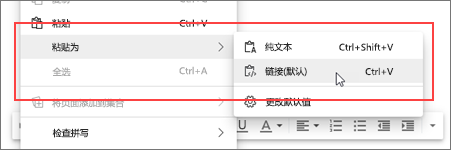
或者,可以将 URL 粘贴为网址,而不是超链接标题:
在 Microsoft Edge 中,通过右键单击并从上下文菜单中选择 “复制” ,或选择地址并按 Ctrl + C,从地址栏复制所需的 URL。
在应用中,按 Ctrl + 、Shift + V 粘贴 Web 地址。

如果要粘贴到 Microsoft Edge 中的应用或网站,也可以右键单击,在上下文菜单上选择“ 粘贴为 ”,然后从子菜单中选择“ 纯文本 ”。
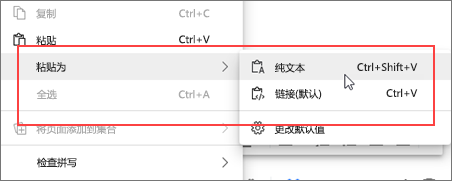
注意
- 某些应用可能会替代增强的复制和粘贴功能,并仅允许粘贴 Web 地址,或者将使用自己的格式进行粘贴。
- 粘贴到 Microsoft Edge 外部的应用(如 Word 桌面版)时,按住 Ctrl + V 可在应用设置中选择的任何格式粘贴。 右键单击时,应用可能会显示自己的上下文菜单,而不是用于增强复制和粘贴的菜单。
更改默认行为
可以更改默认粘贴结果,以便按 Ctrl+V 粘贴 Web 地址,并在上下文子菜单中提供链接的标题作为替代方法,而不是在超链接标题中产生默认粘贴结果。
在 Microsoft Edge 中,选择“ 设置及更多
 ”,然后选择“ 设置
 ”。
”。在左侧菜单中 ,选择外观>浏览器行为和功能。
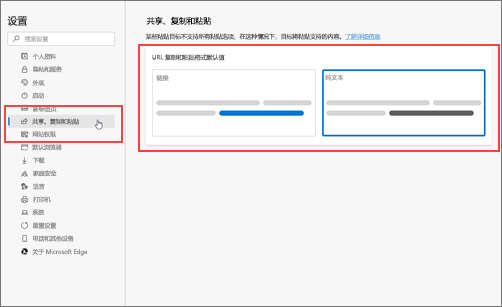
在 “URL 格式”下,选择“ 更改 URL 复制和粘贴格式 ”,然后选择以下选项之一:
若要将 URL 粘贴为超链接标题,请选择“ 链接”。
若要将 URL 粘贴为 Web 地址,请选择“ 纯文本”。
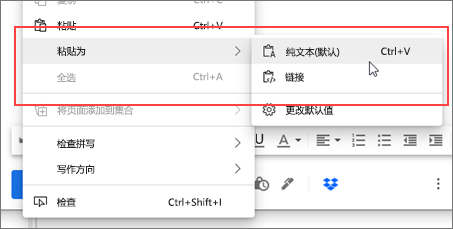
现在,右键单击时,在上下文菜单上选择“ 粘贴为” ,然后“ 纯文本” (“默认) ”是默认选项, 链接 是粘贴超链接标题的替代方法。
或者,可以直接转到“设置”:
在 Microsoft Edge 地址栏中,键入“ edge://settings/appearance/browserBehavior”,然后按 Enter。
在 “URL 格式”下,选择“ 更改 URL 复制和粘贴格式 ”,然后选择以下选项之一:
- 若要将 URL 粘贴为超链接标题,请选择“ 链接”。
- 若要将 URL 粘贴为 Web 地址,请选择“ 纯文本”。