

想要更安全的浏览体验? Microsoft Edge 提供 HTTPS 优先模式,该功能通过尽可能将网站升级到 HTTPS 来帮助保护连接。 本指南介绍 HTTP 和 HTTPS 的含义、它们的重要性,以及如何启用 HTTPS 优先模式功能以更好地保护在线数据。
什么是 HTTP 和 HTTPS?
访问网站时,浏览器使用名为 HTTP (超文本传输协议) 的协议与网站通信 - 就像浏览器和服务器之间的通用语言一样。
网址 (URL) 可以以 HTTP 或 HTTPS 开头。
HTTP 以纯文本形式发送密码或卡数字等数据 () ,使黑客更容易拦截。
HTTPS (超文本传输协议安全) 对该数据进行加密,确保您的信息私密且安全。
以下是检查网站是否正在使用 HTTPS 的方法:
1. 查看地址栏:
- 在 Microsoft Edge 中访问某个网站。
- 在顶部的地址栏中,你将看到网站的 URL。
2. 检查挂锁图标:
如果网站 (HTTPS) 是安全的,则会在 URL 前看到一个挂锁图标。
如果站点 (HTTP) 不安全,你可能会看到:
- “不安全”标签
- 三角警示牌
- 根本没有挂锁
3. 单击挂锁以获取更多信息
- 单击挂锁图标可查看有关站点安全证书的详细信息。
- 它会告诉您连接是否安全以及证书的颁发者。
为什么 HTTPS 很重要?
这就是为什么每次浏览时 HTTPS 都很重要的原因:
隐私保护 – 它隐藏您的数据不被窥探。
真实性 – 它有助于确认您访问的是真实网站,而不是虚假网站。
安全性 – 它有助于防止黑客试图窃取或篡改您的信息。
什么是 HTTPS-First 模式?
Microsoft Edge 中的 HTTPS-First 模式会尽可能自动将 HTTP 连接升级到 HTTPS,从而帮助保护数据免受不安全连接的影响。
如果网站不支持 HTTPS,Microsoft Edge 将显示警告以突出显示安全风险。 默认情况下,此信息仅针对公共网站显示,不适用于专用网站或手动输入的 HTTP URL。 为了增强安全性,可以启用设置来显示所有 HTTP 升级失败的警告。
在 Microsoft Edge 中管理 HTTPS-First 模式
Microsoft Edge 默认启用此功能,但下面介绍了如何调整这些设置:
打开 Microsoft Edge ,然后选择浏览器窗口右上角的“ 设置”和“更多
 ”。
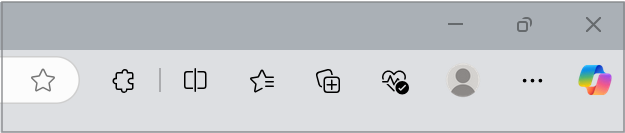
选择“ 设置
 >”“隐私、搜索和服务”。
选择“安全性”。
确保已启用“获取有关不安全连接的警报”。
选择首选的安全实施级别:
- 就不安全的公共网站发出警报 (默认) :导航到不安全的公共 HTTP 站点时接收警告。 这不包括以 http:// 开头手动输入的 URL。
- 有关不安全公共站点和专用站点的警报: 接收公共和专用网站(包括可能使用 HTTP 的公司内部网站)的警告。
注意
如果关闭 了“获取有关不安全连接的警报” ,这些选项将灰显。