摘要
Microsoft Edge 功能旨在使 Web 更易于访问且更具包容性。 阅读模式允许用户在一个简单位置通过大声朗读、翻译、汇总和 Copilot 等有用工具消除受支持网页的干扰进入重点阅读表面。 本文介绍如何在 Microsoft Edge 中启用阅读模式、使用大声朗读、翻译网页以及访问许多其他阅读模式功能。
Microsoft Edge 中的阅读模式简化了网页布局,消除了混乱,并帮助你自定义阅读体验。 阅读模式中也有许多惊人的学习和辅助功能工具,可以帮助提高阅读理解力和增强学习能力。
在本文中:
打开阅读模式
进入阅读模式会通过隐藏分散注意力的弹出窗口和按钮来简化你正在浏览的页面,只留下重要部分:文本和视觉内容。 进入阅读模式后,开始使用 “大声朗读”、“ 翻译”和 “与 Copilot 聊天”等工具。
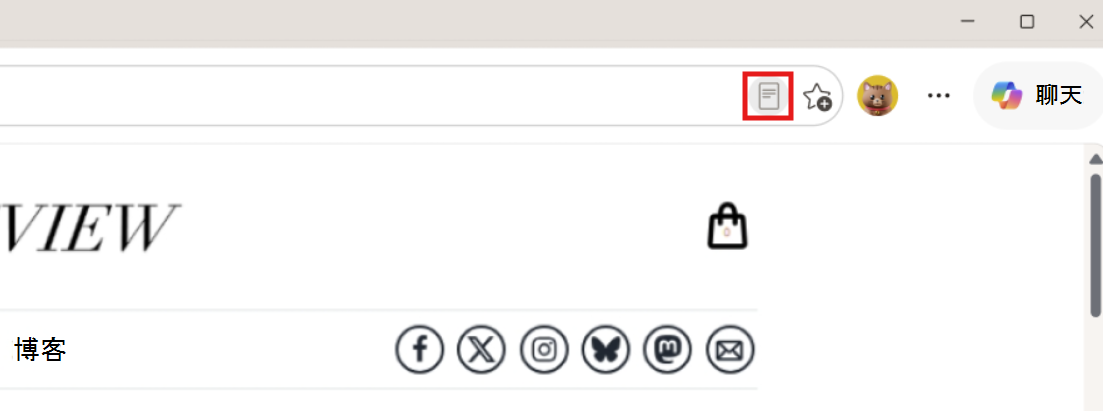
若要进入阅读模式,请执行以下操作:
- 选择三个点 (
 ) 工具栏>“设置”右上角
 >外观>工具栏。
 - 切换阅读 模式。
- 打开后,阅读模式将显示在地址栏中支持的页面上。
提示
还可以按 F9 在支持的网页上访问阅读模式,或者如果要将其用于网页的一部分,请选择文本,右键单击并选择 “在阅读模式下打开所选内容”。
访问阅读模式功能
大声朗读
大声朗读是一种简单但功能强大的工具,可听觉朗读网页的文本。 若要获得免手动体验,请在阅读模式工具栏中打开 “大声朗读 ”,以听到以自然声音朗读的内容。 可以控制播放、调整语音速度,以及在阅读或收听时继续跟踪。 它现在包含 Copilot,因此你还可以使用语音提问和参与内容。 若要尝试交互式大声朗读功能,请确保已启用麦克风并打开音量。
若要访问大声朗读::
在地址栏中选择“ 阅读模式 ”或使用键盘快捷方式 F9。
在“阅读模式”工具栏上 选择“大声 朗读”。
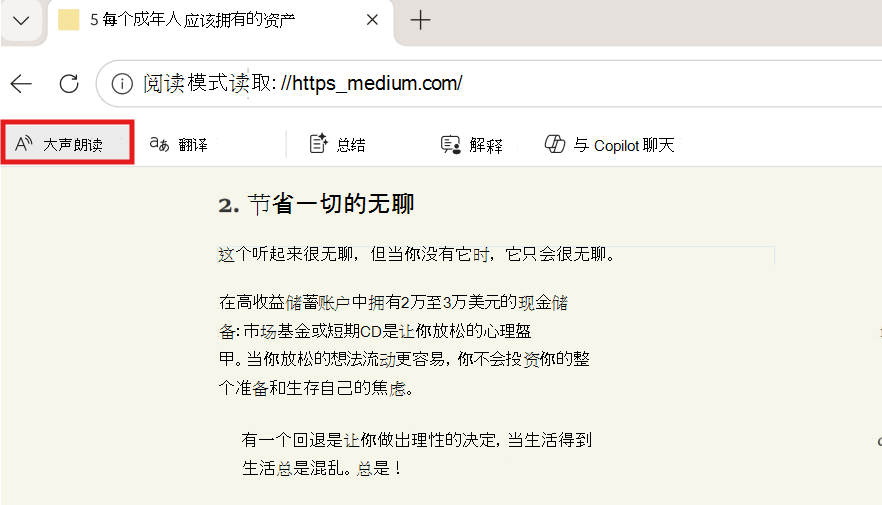
开始大声朗读后,页面顶部会显示一个功能区工具栏。 工具栏包括用于播放音频、跳到下一段或上一段以及调整“语音”选项的按钮。
语音选项允许你更改读者的语音,并减慢或加快阅读速度。
若要停止收听,选择“暂停”按钮或“X”,关闭“大声朗读”。
提示
访问大声朗读的另一种方法是选择三个点 () 工具栏>右上角的“更多工具>大声朗读”。
翻译
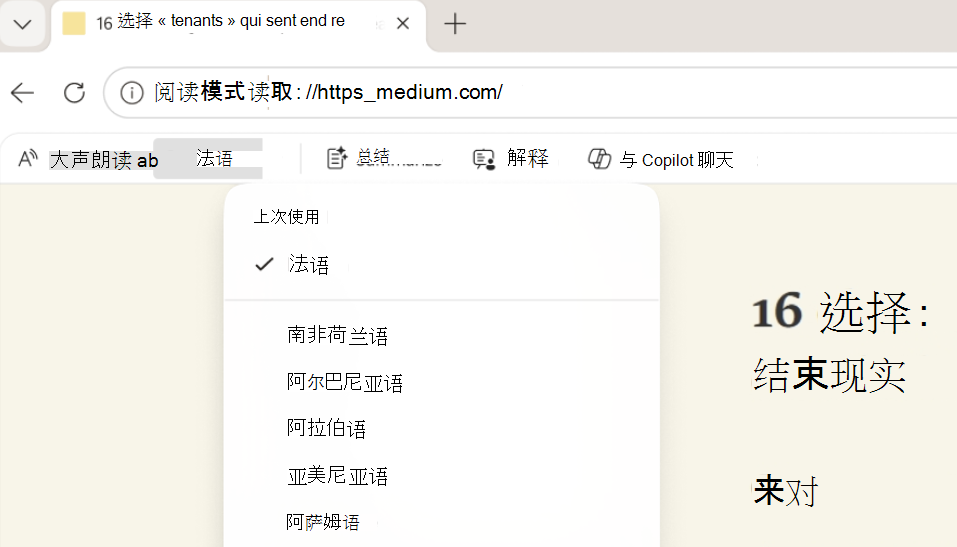
可以将整个网页翻译成其他语言。 在阅读模式工具栏中选择“ 翻译 ”,并从 70 多个选项中选择你的语言。
总结
如果需要内容的摘要,请在阅读模式工具栏中选择“ 汇总 ”以获取快速概述。 Copilot 将在侧窗格中打开,并生成你正在查看的网页或支持文档的简明摘要。
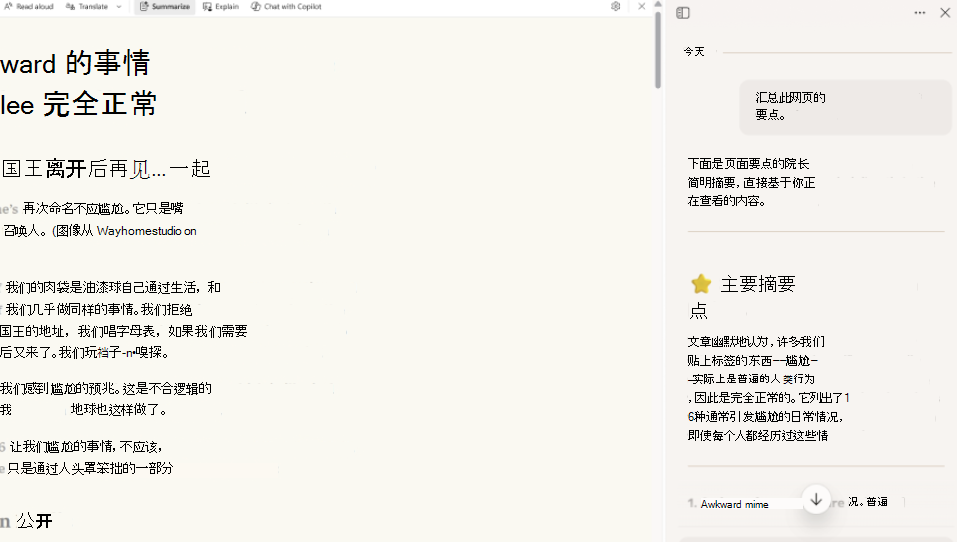
解释
有关理解复杂术语的帮助,请在阅读模式工具栏中选择“ 解释 ”。 Copilot 在侧窗格中打开,将关键想法分解为更简单、更易于理解的语言,以便你可以继续学习和前进。
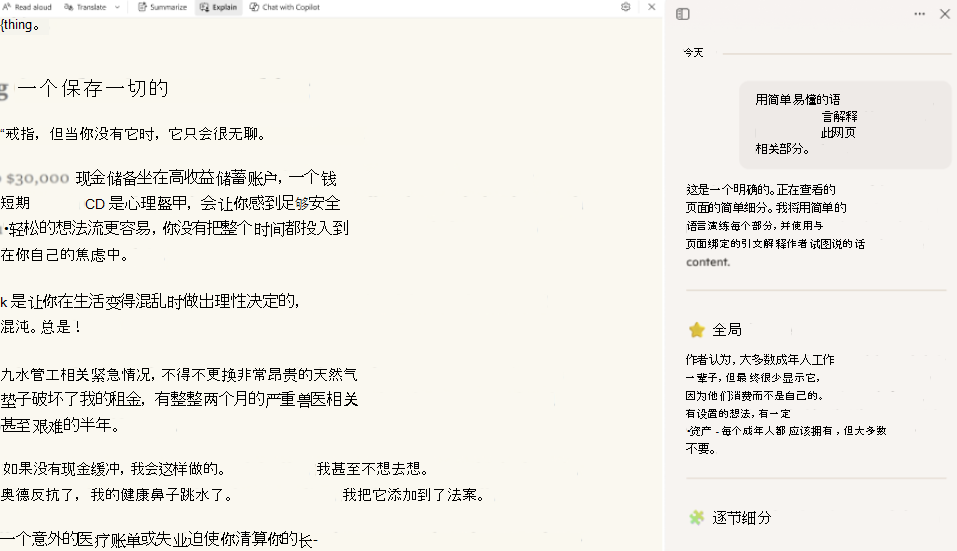
还可以通过选择“与 Copilot 聊天”,开始与 Copilot 对话,讨论你正在从阅读模式中查看的内容。
自定义阅读模式体验
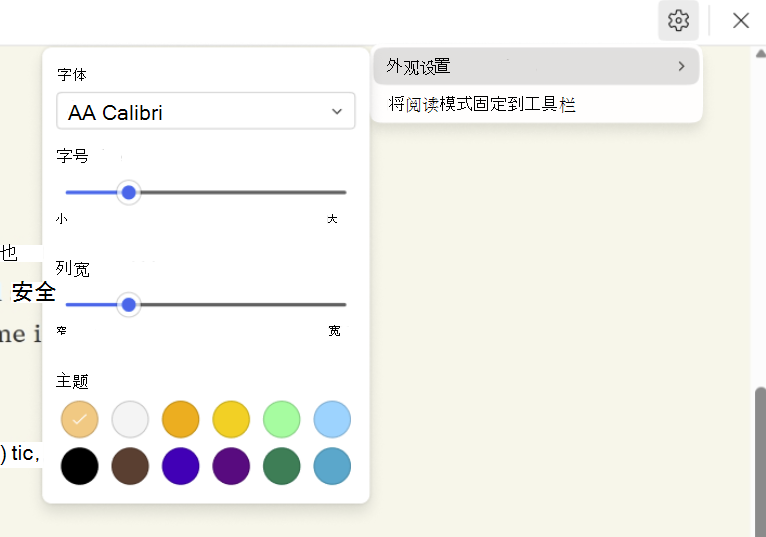
如果要自定义阅读模式体验,请从各种字体和颜色选项(如 字体、 字号和 主题)中进行选择。
字体:选择所选字体,获得更个性化的阅读体验。
字号:向右移动滑块以放大文本;将其向左移动以使文本更小。
列宽:调整页面文本列的展开宽度。
主题: 从各种页面主题和颜色选项中进行选择,包括受 Irlen 光谱筛选器 启发的主题,适合患有 Irlen 综合症的人。
若要自定义阅读模式,请执行以下操作:
选择阅读模式工具栏中的 “设置” 图标,然后选择“ 外观设置”。
选取 字体,将 字体大小 (小到大) 调整,将 列宽 (窄到宽) ,然后选择 主题 以更改页面的背景和整体外观。