
设置时间范围以指定接受测验或表单回复的时间。 不再接受提交时为收件人创建自定义消息。 更改其他设置以随机播放测验问题,或使用 “参加测试”打开测验。
设置提交测验或表单的截止时间
登录 Forms.office.com。
打开要管理的表单或测验。
从操作栏中选择 “设置 ”。

-
注意
“ 与组织中的人员共享” 选项已为使用者禁用。
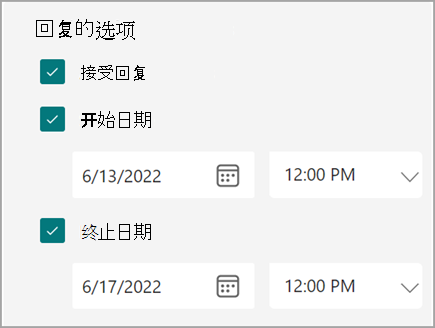
选择“ 开始日期 ”和 “结束日期” 以指定你将接受此表单或测验提交的时间范围。
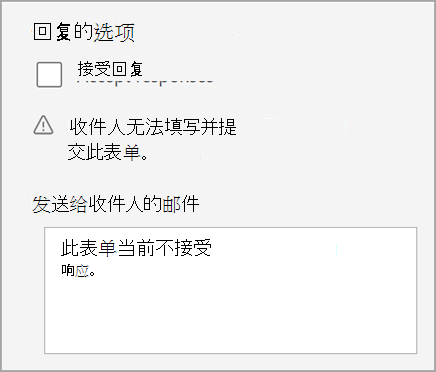
要关闭表单或测验的提交,请返回 设置 并取消选中接受 回复 框。 此时将显示一个空文本框,可在其中输入向收件人发送的自定义消息。
打乱问题顺序
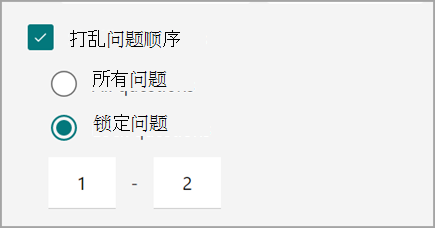
按照上述步骤执行操作并选择“打乱问题顺序”,这样填写表单或测验的每个人都能看到以不同顺序显示的问题。 问题的默认显示顺序是你创建问题的顺序。
选择 “锁定问题” ,以指定在随机播放其他问题时要锁定的问题。
在 Take a Test 中打开测验
要求学生在 Windows 10 中打开“参加测验”应用以完成测验,从而创建一个安全的评估环境。 Take a Test 应用的特点:
- 仅在学生设备上显示测试 - 其他不显示。
- 清除剪贴板以防止复制和粘贴。
- 可防止访问其他网站。
- 阻止打开和访问其他应用。
- 可防止共享、打印或录制屏幕。
- 可关闭下列功能:更改设置、扩展显示、查看通知、获取更新或使用自动填充功能。
- 禁止使用 Cortana。
选择“使用参加测验应用打开”后,与学生共享的测验链接将在带有 Windows 10 周年更新的电脑上打开“参加测验”应用。 该应用要求学生先登录,之后才能访问你的测验。
重要
无权访问“参加测验”应用的学生将无法打开测验。