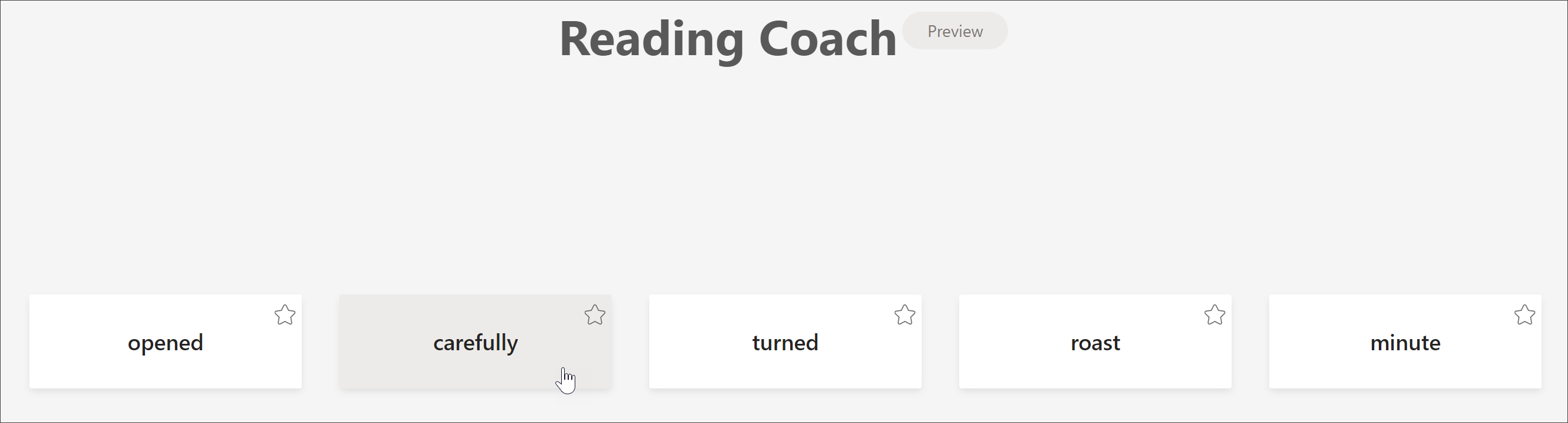
通过将阅读指导添加到阅读进度作业来扩展独立学习。 阅读指导识别出每个学生最具挑战性的五个字,并为他们提供了再次练习单词的机会。
使用阅读进度分配阅读指导
分配阅读指导的启动方式与分配阅读进度相同! 获取创建阅读进度作业的分步支持。
创建阅读进度作业时,阅读指导 默认为 开。
- 根据需要将阅读指导从此处切换为 关闭。
- 选择 “编辑 ”以浏览和管理学生将提供的支持工具。

- 使用单词下方的按钮浏览学生将有权访问的工具。
- 清除不希望学生使用任何工具的复选框。 可用的按钮将反映所选内容。
- 选择 保存,然后选择 下一步。
编辑作业的任何其他方面,如 说明 或 到期日期,然后选择 分配。

查看并返回阅读指导
查看并返回学生阅读指导作业时收集有价值的数据。
- 导航到所需班级,然后选择页面顶部的“作业”选项卡。
- 在“已分配”下,选择可供你检查的作业。
- 工作分配按“ 要返回 ”和“ 返回”排序。
- 在“已返回”中,选择已上交作业的学生。 他们的录制内容和分配的文本将在你的评分面板中打开。
- 若要查看学生使用阅读指导练习的单词,请选择练习的单词。
- 尝试 显示学生练习的次数,用星星来显示他们的表现。
- 使用的工具 指示学生在何处使用工具帮助他们练习,以及他们使用哪些工具。
- 查看作业,输入书面反馈和分数,然后选择 返回。
- 按学生姓名旁边的箭头可快速导航到下一名学生。
注意
还可以选择“ 返回修订 ”,要求学生再次尝试作业。