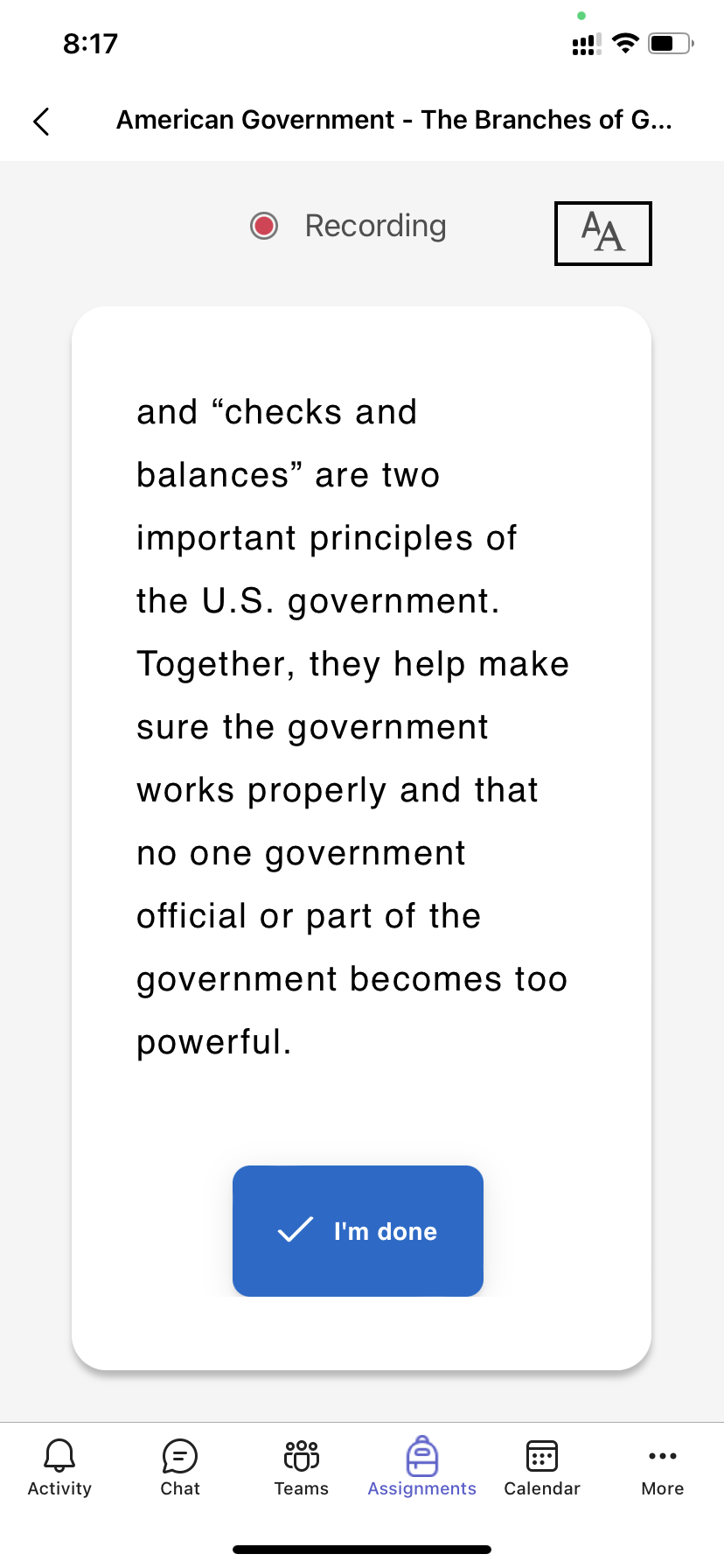
阅读进度是内置于 Microsoft Teams 中的免费工具,旨在支持和跟踪课堂阅读流畅度。 学生使用相机录制阅读情况并提交给你。 当你标记并返回学生的作业时,会自动在“见解”中收集和整理数据,从而让你有更多的时间与学生交流,并减少在数据分析上花费的时间。
创建“阅读进度”作业
在 Teams 中,通过“阅读进度”作业支持独立阅读练习。
1. 导航到所需的类,然后选择“ 作业”。
2. 选择“添加新分配”图标。
3. 选择 “学习加速器”。
4. 选择“ 阅读进度”。
5. 若要为学生选择一个段落,请执行:
- 选择“导入Word或 PDF”以使用自己的文件,包括课堂笔记本中的文件、Teams 文件或 OneDrive 中的文件。
- 选择“ 生成阅读段落” ,使用 AI 创建段落。
- 选择“ 浏览示例库 ”以使用 ReadWorks 提供的段落。
6. (可选) 选择阅读段落后,填写其他字段,以在审阅学生作业时创建更多数据排序机会。
- 阅读级别: 以最适合课堂的方式确定阅读级别。 输入的任何阅读级别均可在“见解”中搜索。
- 体裁: 选择“小说”或“非小说”。
- 尝试次数: 选择“无限制”可让学生获得大量练习机会,或选择任意数量来限制尝试次数。
- 发音敏感度: 指定在侦听和估计错误时希望自动检测的严格程度。 选择 “不太敏感” ,为发音留出更大的灵活性,而 选择“更敏感 ”以要求更精确的阅读性能。 检查学生作业时可调整此设置。
注意
每种语言的发音检测都基于常见发音进行进行了通用化处理,并且可能无法很好地识别口音和方言。 这只是开始,我们正在努力确保包括各种口音和区域语言。 当语音检测不能满足学生的需求时,可以运用自己的判断力手动标记错误。
- 理解: 创建阅读进度作业时默认为“关闭”。 如果需要,请在此处将“理解”切换为“ 开 ”。
- 需要视频: 选择“ 否 ”可让学生选择仅提交音频。
- 创建阅读进度作业时,阅读指导 默认为 开。 根据需要将阅读指导从此处切换为 关闭。
-
编辑段落:如果已上传自己的Word或 PDF 文档,则可以直接在“阅读进度”中编辑该段落。 选择“编辑”,然后在文档中进行所需的任何更改。
选择 “编辑语言 ”以调整自动检测将侦听的语言。
完成编辑后,选中复选标记。
注意
ReadWorks 段落不可编辑。 将自动填充标题、阅读级别和体裁等段落详细信息。
- 学生视图: 选择“学生视图”以试用学生体验。
7. 选择“下一步”。


8. (可选) 通过添加 说明、更改 积分 或延长截止日期编辑作业的其他方面 。
详细了解如何创建新作业。
9. 选择要让哪些学生完成此作业,然后选择“ 立即分配”。
你的学生将收到有关其新作业的通知,该作业将显示在作业列表中。
在“阅读进度”中检查和返回学生作业
在检查并返回学生“阅读进度”作业时收集有价值的数据。
1. 导航到所需班级,然后选择页面顶部的“作业”选项卡。
2. 在“ 即将进行 ”选项卡下,选择准备查看的作业。
3. 工作分配按“ 要返回 ”和“ 返回”排序。
4. 在“已返回”中,选择已上交作业的学生。 他们的录制内容和分配的文本将在你的评分面板中打开。
5. 在学生的录音上按 “播放 ”,听他们朗读段落。
6. 选择学生读错的任何单词,对他们的错误进行标记和分类。 使用下拉菜单将单词标记为正确或对错误进行分类。 阅读进度将在审阅面板顶部收集 准确率 和 更正每分钟单词 卡中的错误并制表。
错误类型包括:
- 省略: 学生跳过的段落中的一个单词。
- 插入: 学生添加的段落中未写的单词。
- 发音错误: 发音不明确或不正确。
- 重复: 学生多次阅读的单词。
- 自我更正: 当学生阅读错误时,识别他们的错误,然后再次正确阅读。
7. 如果学生已添加其他字词,则可以在文本正文中插入它们。
- 选择最靠近要插入文本的位置的单词。
- 从下拉菜单中选择 “编辑文本 ”。
- 选择要插入文本的位置,然后键入学生所说的内容。
8. 若要查看学生使用阅读指导练习的单词,请选择练习的单词。
- 尝试 显示学生练习的次数,用星星来显示他们的表现。
- 使用的工具 指示学生在何处使用工具帮助他们练习,以及他们使用哪些工具。
9. 确定你希望学生在其报表中看到的内容。
- 选择“将完整报表返回给学生”旁边的“编辑”。
- 选择 “完整报表 ”可包含学生的 “每分钟正确字数 ”和 “准确率”及其标记的错误,或选择 “简化报表 ”以仅返回颜色编码的错误。
- 选择 “自定义报表 ”,为自己选择希望学生查看的数据点,然后选择“ 保存”。
- 确定是否希望此更改应用于将来的工作分配,或选择“ 仅此一次”。
- 选择“保存”。
10. 输入作业的书面反馈和分数,然后选择“ 返回”。
11. 按学生姓名旁边的箭头快速导航到下一名学生。
注意
还可以选择“ 返回修订 ”,要求学生再次尝试作业。

使用自动检测以节省时间
估计学生错误以节省时间。 自动检测 会评估学生录制内容,以识别教师可能的错误解释和其他阅读错误。 教师始终可以调整错误以反映学生表现。
1. 将 “自动检测 ”切换为 “打开”。 估计错误将在文章和概述卡片中标记并分类。
2. 在学生的录音上按 “播放 ”可听到他们朗读该段落。
3. 选择要调整的任何单词。 可根据需要重新分类错误、标记其他错误或将其标记为正确。 进行调整时,会自动将收集的数据制成表格。
4. 若要直接转到任何单词,请在段落中选择它,然后从下拉菜单中选择 “跳转到单词 ”。
5. 如果自动检测无法很好地理解学生,请尝试调整“发音敏感度”以更改侦听和估计错误时自动检测的谨慎程度。