
摘要
Microsoft Edge 中的 Microsoft 翻译器提供网页翻译、自动语言检测和无缝多语言浏览,以便进行全局 Web 访问。 你可以立即翻译页面、管理首选语言并启用自动翻译设置以提高工作效率和辅助功能。 本文介绍如何使用 Edge 的内置翻译功能。
如果打开的页面使用与设置中的首选语言不同的语言编写, Microsoft Edge 将自动提示你进行翻译。
转到用外语编写的网页时,地址栏中会显示“翻译  ”。 如果某个语言未包含在“设置 ”中的“首选语言 ”列表中,则将其视为陌生语言。 若要在列表中添加或删除语言,请在 Microsoft Edge 中,转到 “设置”和“更多>设置>语言”。
在 Microsoft Edge 中翻译网页
在 Microsoft Edge 中打开网页。 浏览器将检测页面的语言,并会出现一个菜单,要求你确认是否要翻译页面。

请执行以下任一操作:
在 “翻译为 ”下拉列表中,选择要将页面翻译成的语言。 默认值为为 Microsoft Edge 设置的语言。
若要翻译页面,请选择“ 翻译”。
若要始终从源语言自动翻译,请选中“始终从 [语言] 检查翻译”框。
若要跳过翻译,请在右下角的列表中,选择“ 现在不 跳过翻译”或“ 从不翻译[语言]” ,以在转到使用该语言的页面时永远不会显示面板。

注意
以后可以手动返回到此面板,即使选择“ 从不翻译”选项也是如此。
在地址栏中,你将短暂看到显示页面已翻译的状态。

如果选择地址栏中的翻译图标
”,则显示的菜单也会显示状态。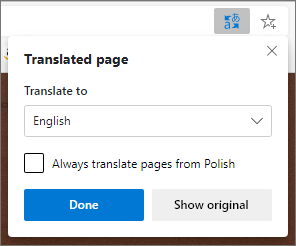
手动翻译网页
如果已将 Microsoft Edge 设置为从不翻译特定语言,则不会看到提示你翻译的自动弹出窗口。 但是,你仍可以随时手动翻译它。
将页面翻译成其他语言:
选择地址栏中的翻译图标
”。在 “翻译到 ”菜单中,选择要翻译为的语言。

选择“翻译”。
将翻译后的网页还原为原始语言
在地址栏上,选择翻译图标
”。选择“ 显示原始”。

打开或关闭 Microsoft Edge 中的翻译
默认情况下,Microsoft Edge 会自动提示页面翻译。
若要修改此设置,请执行以下操作:
- 在浏览器的顶部角,选择 “设置”和“更多
 >设置”。
>设置”。 - 选择 “语言”。
- 启用或关闭 “产品/服务”以翻译非我所读语言的页面。
默认情况下,Microsoft Edge 使用与系统相同的语言。 有关在 Microsoft Edge 中使用不同语言的详细信息,请了解如何 使用其他语言的 Microsoft Edge。