
如果您希望显示可供用户选择的值列表,可以在工作表中添加列表框。

创建要在列表框中显示的项目列表,如此图所示。

单击“ 开发人员>插入”。
注意
如果“ 开发工具 ”选项卡不可见,请单击“ 文件>选项>自定义功能区”。 在“主选项卡”列表中,选中“开发工具”框,然后单击“确定”。
在“表单控件”下方,单击“列表框(表单控件)”。

- 单击要在其中创建列表框的单元格。
- 单击“ 属性>控件 ”并设置所需的属性:
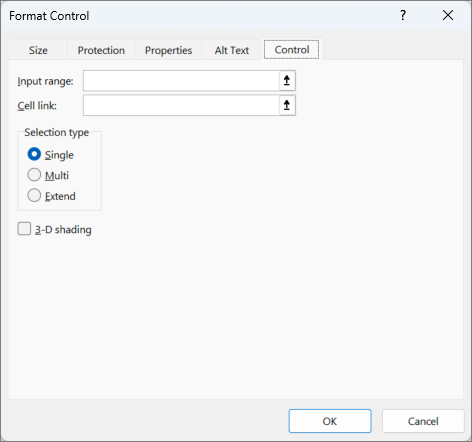
在“输入区域”框中,输入包含值列表的单元格区域。
注意
如果要在列表框中显示更多项目,您可以更改列表中的文本字体大小。
在“单元格链接”框中,输入单元格引用。
提示
您选择的单元格将包含与列表框中选择的项目关联的数字,也可以在公式中使用该数字以返回输入区域中的实际项目。
在“所选内容的类型”下方,选择“单个”,然后单击“确定”。
注意
如果要使用“多个”或“扩展”,请考虑使用 ActiveX 列表框控件。