
如果您希望显示可供用户选择的值列表,可以在工作表中添加列表框。

向工作表添加列表框
创建要在列表框中显示的项目列表,如此图所示。

单击“ 开发人员>插入”。
注意
如果“ 开发工具 ”选项卡不可见,请单击“ 文件>选项>自定义功能区”。 在“主选项卡”列表中,选中“开发工具”框,然后单击“确定”。
在“表单控件”下方,单击“列表框(表单控件)”。

单击要在其中创建列表框的单元格。
单击“ 属性>控件 ”并设置所需的属性:
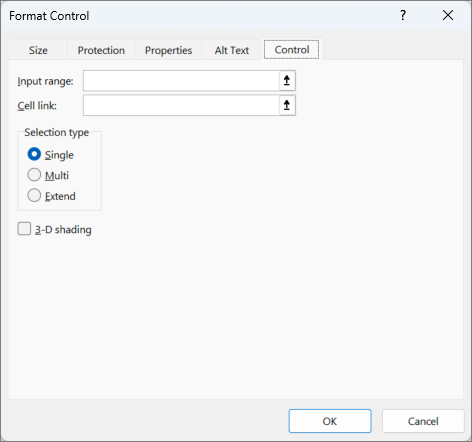
在“输入区域”框中,输入包含值列表的单元格区域。
注意
如果要在列表框中显示更多项目,您可以更改列表中的文本字体大小。
在“单元格链接”框中,输入单元格引用。
提示
您选择的单元格将包含与列表框中选择的项目关联的数字,也可以在公式中使用该数字以返回输入区域中的实际项目。
在“所选内容的类型”下方,选择“单个”,然后单击“确定”。
注意
如果要使用“多个”或“扩展”,请考虑使用 ActiveX 列表框控件。
向工作表添加组合框
可以通过让用户从组合框选择值,使数据输入更轻松。 组合框将文本框与列表框相结合来创建下拉列表。
 可以添加窗体控件或 ActiveX 控件组合框。 如果要创建一个让用户能够在文本框内编辑文本的组合框,请考虑使用 ActiveX 组合框。 ActiveX 控件组合框更加通用,因为可以更改字体属性以使文本在缩放的工作表上更易于阅读,以及使用编程使它出现在包含数据验证列表的单元格中。
在工作表上选取可以隐藏的列,并通过对每个单元格输入一个值来创建列表。
注意
也可以在同一工作簿中的其他工作表上创建列表。
单击“ 开发人员>插入”。
注意
如果“ 开发工具 ”选项卡不可见,请单击“ 文件>选项>自定义功能区”。 在“主选项卡”列表中,选中“开发工具”框,然后单击“确定”。
选取要添加的组合框的类型:
- 在 “窗体控件”下,单击“ 组合框” (窗体控件) 。
或 - 在“ActiveX 控件”下方,单击“组合框(ActiveX 控件)”。
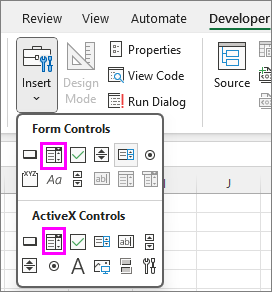
- 在 “窗体控件”下,单击“ 组合框” (窗体控件) 。
单击要在其中添加组合框的单元格,然后进行拖动以绘制它。
提示
- 若要调整框的大小,请指向调整大小图柄之一,然后拖动控件边缘,直到它到达所需的高度或宽度。
- 若要将组合框移动到其他工作表位置,选择框,然后将它拖动到其他位置。
设置表单控件组合框的格式
右键单击组合框,然后选取“设置控件格式”。
单击“控件”,然后设置以下选项:

数据源区域:输入包含项列表的单元格区域。
单元格链接:组合框可以链接到在从列表中选择项时显示项编号的单元格。 输入要在其中显示项编号的单元格编号。
例如,单元格 C1 会在选择项“果汁冰糕”时显示 3,因为它是我们列表中的第三项。

提示
可以使用 INDEX 函数显示项名而不是编号。 在我们的示例中,组合框链接到单元格 B1,列表的单元格区域是 A1:A2。 如果将下面的公式输入单元格 C1:= =INDEX(A1:A5,B1),则在我们选择该项时,会在单元格 C1 中显示“果汁冰糕”。

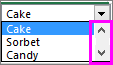
下拉显示项数:单击向下箭头时要显示的行数。 例如,如果列表中包含 10 项,并且你不想进行滚动,则可以将默认数字更改为 10。 如果你输入的数字小于列表中的项数,则会显示滚动条。
单击“确定”。
设置 ActiveX 组合框的格式
单击“ 开发人员>设计模式”。
右键单击组合框并选取“属性”,单击“按字母顺序”,然后更改所需的任何属性设置。
下面介绍如何为此图片中的组合框设置属性:


设置此属性 执行此操作 填充颜色 单击“ 后退颜色”> 向下箭头 >“”托盘“,然后选择一种颜色。 
字体类型、样式或大小 单击“字体>...”按钮,然后选择字体类型、大小或样式。 
字体颜色 单击“ ForeColor> ”向下箭头 >“”托盘“,然后选择一种颜色。 链接单元格以显示所选列表值。 单击“LinkedCell” 将组合框链接到列表 单击“ListFillRange”旁的框,然后输入列表的单元格区域。 更改显示的列表项数 单击“ListRows”框,然后输入要显示的项数。 关闭“属性”框并单击“设计器模式”。
完成格式设置之后,可以右键单击包含列表的列并选取“隐藏”。
需要更多帮助吗?
你随时可以在 Excel 技术社区 中咨询专家或在 社区中获取支持。