
可向 Excel 工作表打印输出添加可读水印,例如“草稿”或“机密”。但是,Excel for Mac 中不存在与此功能对应的“水印”按钮。
可改为按照以下步骤操作:
更改视图
- 在“视图”选项卡上,单击“页面布局”。 “页面布局”视图非常有用,因为你可以轻松地查看每个打印页面的页边距。
创建水印文本框
在“插入”选项卡上,单击“艺术字”按钮,然后选择以下选项:
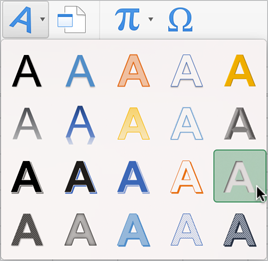
在文本框中,输入“机密”或是=自己任何的文本,以替换“再这里输入你的文本”。
按照你认为合适的方式旋转和移动水印。
更改水印的透明度设置
水印中的文本很可能与某些数据重叠,导致数据难以看清。 若要解决此问题,可以更改水印的透明度,以便可以透过水印看到数据。
按住 Control 键并单击“艺术字”文本框,然后选择“ 设置形状格式”。
“设置形状格式”任务窗格会出现在右侧。选择 “文本选项 ”选项卡。
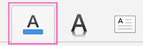
在“文本填充”下,找到“透明度”滑块。
将”透明度“滑块更改为 50% 或更多。
关闭“设置形状格式”任务窗格。
复制并粘贴水印
如果你的工作簿包含多个页面,可按下列步骤将水印复制并粘贴到其他页面。
- 选择水印文本框。
- 在
 + C。
+ C。 - 在工作表的另一打印页上选择一个位置。
- 在 + V。
- 如果水印未放置在所需的精确点上,请重新定位水印。
- 在“视图”选项卡上,单击“普通”以继续在普通视图中工作。