
添加图表图例
单击要向其添加图例的图表,单击“ 图表元素 ”按钮
 ,然后单击“ 图例”。
若要更改图例的位置,请单击“图例”旁边的箭头,然后单击所需的位置。
提示
- 默认情况下,图例不与图表重叠。 如果你的空间有限,则可以通过单击“更多选项”并清除“显示图例,但不与图表重叠”复选框来减小图表的大小。
- 若要删除某个图例,请右键单击该图例,然后单击“删除”。

设置图表图例的格式
添加图表图例后,你可以执行许多操作来更改其外观。
更改字体或字号
右键单击图例,然后单击“字体”。

在“字体”选项卡上,根据需要更改字体或字号。

更改图例边框或背景
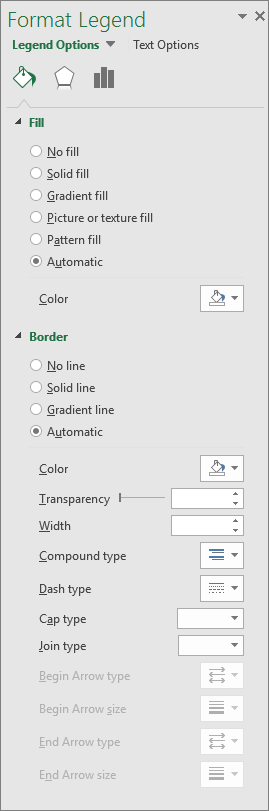
右键单击图例,然后单击“设置图例格式”。
在“设置图例格式”任务窗格中,选择所需的选项。
提示
通过添加效果,你可以真正让你的传奇脱颖而出。 单击“ 效果 ”,然后选择所需的效果。 提供各种各样的效果,包括阴影、发光和柔和边缘。 (请小心不要过头:你可能不想使数据的呈现变得混乱。)
