

创建下拉列表后,可能需要添加更多项目或删除项目。 本文将演示如何根据列表的创建方式执行此操作。
如果其他人创建了您的下拉列表,您需要确定它是如何创建的。
- 选择一个包含下拉列表的单元格。
- 在 Data 选项卡上,展开 Data Tools,然后选择 Data Validation。

- 在 “设置 ”选项卡上,查看 “源 ”字段。 此处所看到的内容决定了如何继续。

Excel 支持四种常用模式:逗号分隔列表、单元格区域、命名区域、表列。
编辑基于 Excel 表格的下拉列表
如果将列表源设置为 Excel 表格,则只需从该列表添加或删除项目,Excel 会自动更新任何关联的下拉列表。
要添加条目,请转至列表的末尾,然后键入新条目。
要删除某个项目,请按“删除”。
提示
如果要删除的项目位于列表中部的某个位置,请右键单击其单元格,单击“删除”,然后单击“确定”,将单元格向上移。
编辑基于命名区域的下拉列表
选择包含下拉列表命名区域的工作表。
请执行以下任一操作:
要添加条目,请转至列表的末尾,然后键入新条目。
要删除某个项目,请按“删除”。
提示
如果要删除的项目位于列表中部的某个位置,请右键单击其单元格,单击“删除”,然后单击“确定”,将单元格向上移。
转到“>公式名称管理器”。
在“名称管理器”框中,单击想要更新的命名区域。

单击“ 引用对象” 框,删除当前引用对象数据,然后在工作表上选择包含下拉列表条目的 所有单元格 。
单击“关闭”,然后单击“是”,保存更改。
提示
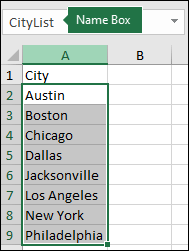
如果不知道命名区域的名称,请选择区域,然后在“名称框”中查看其名称。 要查找命名区域,请参阅查找命名区域。
编辑基于单元格区域的下拉列表
选择包含下拉列表数据的工作表。
请执行以下任一操作:
要添加条目,请转至列表的末尾,然后键入新条目。
要删除某个项目,请单击“删除”。
提示
如果要删除的项目位于列表中部的某个位置,请右键单击其单元格,单击“删除”,然后单击“确定”,将单元格向上移。
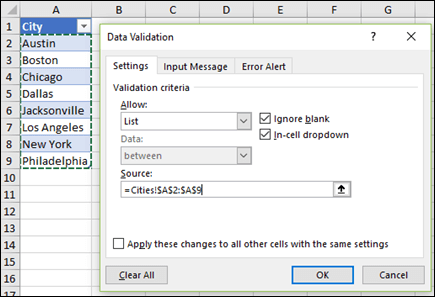
在已应用下拉列表的工作表上,选择包含下拉列表的一个单元格。
转到 “数据>数据验证”。
在“设置”选项卡上,在“源”框中单击,然后在包含下拉列表条目的工作表上选择所有含这些条目的单元格。 选择时会看到“源”框中的列表区域发生更改。

若要更新应用了同一个下拉列表的所有单元格,请选中“对有同样设置的所有其他单元格应用这些更改”框。
编辑包含手动输入的项目的下拉列表
在已应用下拉列表的工作表上,选择包含下拉列表的一个单元格。
转到 “数据>数据验证”。
在“设置”选项卡上的“源”框中单击,然后根据需要更改列表项。 应使用逗号分隔每个项目,其间不留空格,如下所示:是,否,也许

若要更新应用了同一个下拉列表的所有单元格,请选中“对有同样设置的所有其他单元格应用这些更改”框。
使用下拉列表
更新下拉列表后,确保它能按要求工作。 例如,检查单元格的宽度是否足以显示更新后的条目。
如果下拉列表的条目列表在另一个工作表上,而您想要防止用户看到它或进行更改,请考虑隐藏和保护该工作表。 有关如何保护工作表的详细信息,请参阅锁定单元格以对其进行保护。
如果想删除下拉列表,请参阅删除下拉列表。
请参阅 创建下拉列表。
需要更多帮助吗?
你随时可以在 Excel 技术社区 中咨询专家,或在 社区中获取支持。