

若要在一个步骤中应用多个格式并确保单元格具有一致的格式,可以使用单元格样式。 单元格样式是一组已定义的格式特征,如字体和字号、数字格式、单元格边框和单元格底纹。 若要防止任何人更改特定单元格,您还可以使用锁定单元格的单元格样式。
Microsoft Office Excel 具有多个内置单元格样式,可供应用或修改。 还可以修改或复制单元格样式以创建自己的自定单元格样式。
重要
单元格样式基于应用于整个工作簿的文档主题。 切换到另一个文档主题时,单元格样式将更新以匹配新的文档主题。
应用单元格样式
选择要设置格式的单元格。 有关详细信息,请参阅 选择工作表上的单元格、区域、行或列。
在 “开始 ”选项卡的 “样式 ”组中,单击样式库中的“ 单元格样式 ”下拉箭头,然后选择要应用的单元格样式。
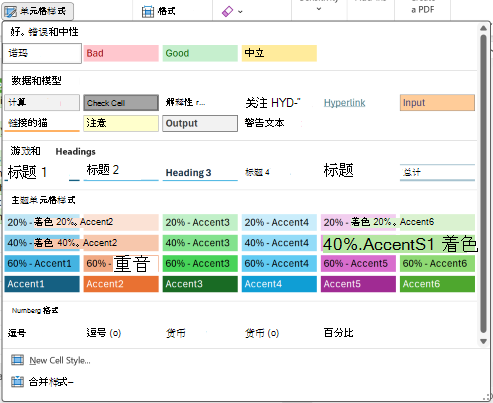
创建自定义单元格样式
- 在 “开始 ”选项卡的 “样式 ”组中,单击样式库中的 “单元格样式 ”下拉箭头,然后单击库底部的 “新建单元格样式”。
- 在“样式名称”框中,键入新单元格样式的适当名称。
- 单击“格式”。
- 在“ 设置单元格格式 ”对话框中的各种选项卡上,选择所需的格式,然后单击“ 确定”。
- 返回“样式”对话框的“样式包括 (按示例) ”下,清除不想包含在单元格样式中的任何格式的检查框。
- 单击“确定”。
通过修改现有单元格样式来创建单元格样式
在 “开始 ”选项卡的 “样式 ”组中,单击样式库中的 “单元格样式 ”下拉箭头。
执行下列操作之一:
- 若要修改现有单元格样式,请右键单击该单元格样式,然后单击“ 修改”。
- 若要创建现有单元格样式的副本,请右键单击该单元格样式,然后单击 “复制”。
在“样式名称”框中,键入新单元格样式的适当名称。
注意
将复制的单元格样式和重命名的单元格样式添加到自定义单元格样式列表中。 如果不重命名内置单元格样式,则内置单元格样式将使用所做的任何更改进行更新。
若要修改单元格样式,请单击 “格式”。
在“ 设置单元格格式 ”对话框中的各种选项卡上,选择所需的格式,然后单击“ 确定”。
在“样式”对话框的“样式包括”下,选中或清除要在单元格样式中包括或不希望包括的任何格式的检查框。
从数据中删除单元格样式
可从选定单元格的数据中删除单元格样式,而无需删除单元格样式。
选择使用要删除的单元格样式设置格式的单元格。 有关详细信息,请参阅 选择工作表上的单元格、区域、行或列。
在 “开始 ”选项卡的 “样式 ”组中,单击样式库中的 “单元格样式 ”下拉箭头。
在 “良好”、“不良”和“中性”下,单击 “正常”。
删除预定义或自定义单元格样式
您可以删除预定义或自定义单元格样式,以将其从可用单元格样式列表中删除。 删除单元格样式时,也会从所有使用该样式设置格式的单元格中删除。
在 “开始 ”选项卡的 “样式 ”组中,单击样式库中的 “单元格样式 ”下拉箭头。
若要删除预定义或自定义单元格样式并从所有使用该单元格设置格式的单元格中删除它,请右键单击该单元格样式,然后单击 “删除”。
注意
无法删除 “普通” 单元格样式。
需要更多帮助吗?
你随时可以在 Excel 技术社区 中咨询专家,或在 社区中获取支持。