
使用此对话框关闭或打开 Excel 中的任何自动更正或自动格式设置功能。
“自动更正”对话框中有四个选项卡。 要快速跳转到所需的信息,请单击下面的名称,该名称对应于你希望获取有关其帮助的选项卡:
自动更正 | 键入 | 时自动套用格式操作 | 数学自动更正
自动更正
通过使用自动更正功能,你可以更正键入、大写错误和拼写错误的单词,还可以自动插入符号及其他文本片断。 默认情况下,自动更正使用一个典型错误拼写和符号的标准列表进行设置,但是你可以修改列表中的条目。
默认情况下,Excel 设置为自动更正一些常见的键入错误。 使用在此对话框中的选项可关闭或更改任何不喜欢的内容。
如果不喜欢在键入时出现的“自动更正选项”按钮  ,可使用此对话框将其关闭:清除“显示自动更正选项按钮”旁的复选框。
可以在对话框的此选项卡上执行以下操作。 单击下面的标题将其展开并查看说明:
自动更正大写
你可以在“自动更正”选项卡启用或禁用各种自动更正大写的选项。
选中或清除以下任一复选框:
- 更正前两个字母连续大写
- 句首字母大写
- 英文日期第一个字母大写
- 更正因误按大写锁定键(Caps Lock)产生的大小写错误
你可以指定几条大写规则的例外情况。 你设置的例外适用于支持自动更正功能的所有 Microsoft 365 程序,这意味着在一个程序中对此列表进行的任何更改也会影响其他程序。
在“自动更正”选项卡上,单击“例外”,然后按以下步骤之一操作:
- 如果选择“更正前两个字母连续大写”复选框,且想要防止“自动更正”更改混合有大写和小写字母的特定的单词(如 IDs),请单击“首字母大写”选项卡。
要将单词添加到例外列表,在框中键入单词,然后单击“添加”。 若要删除某个单词,请选择该单词,然后单击“删除”。 - 如果选择“句首字母大写”复选框,且想要防止“自动更正”将位于某些缩写(如 appt.)形式之后的单词大写,请单击“首字母”选项卡。
要将单词添加到例外列表,在框中键入单词,然后单击“添加”。 若要删除某个单词,请选择该单词,然后单击“删除”。
注意
在某些 Office 程序中,也可以选中或清除“自动将词添加到列表”复选框。 此选项在编辑文件或项目时生效。 如果自动更正进行了不需要的更正,可通过按 Ctrl+Z 撤消更正。 如果“自动将词添加到列表”复选框处于选中状态,则会将撤消的不需要更正添加到例外项列表中。
- 如果选择“更正前两个字母连续大写”复选框,且想要防止“自动更正”更改混合有大写和小写字母的特定的单词(如 IDs),请单击“首字母大写”选项卡。
添加、更改或删除自动更正列表中的项
自动更正使用两个并列的单词列表。 第一个单词是用户键入的单词,第二个是程序自动输入的单词或短语,用于替换第一个单词。
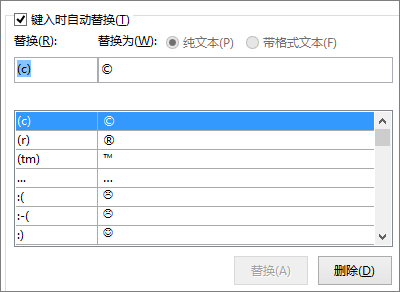
自动更正列表应用于支持此功能的所有 Office 程序,这意味着在一个 Office 程序中添加或删除列表中的单词时,其他 Microsoft 365 程序也会受到影响。
可添加指向具有相同文本的多个条目。 例如:“youve”、“you'vr”、“you'ww”全都可替换为“you've”。 只需为每个更改添加单独的条目。
重要
如果自动更正完全不起作用,在“自动更正”选项卡上,请确保已选中“键入时自动替换”复选框。
在自动更正列表中添加、更改或删除项
若要添加条目,请按照下列步骤操作:
- 在 “自动更正 ”选项卡上的 “替换 ”框中,键入经常拼写错误或拼写错误的单词或短语,例如键入
usualy。 - 在“ 替换为 ”框中,键入拼写正确的单词,例如键入
usually。 - 单击“添加”。
若要更改条目的替换文本,请在条目列表中选择此条目并在“替换为”框中键入新的条目。
若要删除某个条目,请在列表中选择它,然后单击“删除”。
注意
“例外”列表告知拼写检查器不要自动替换它认为拼写错误的项。 如果正在自动替换某个单词,并且已确认该单词不在“自动更正”列表中,请将该单词添加到“例外”列表中,以确保拼写检查器不会自动替换该单词。
关闭自动更正
要防止自动更正可能执行的所有自动更改和替换,请在此对话框中执行以下操作:
- 清除选项卡顶部的所有复选框以关闭所有自动大写选项。
- 清除“键入时自动替换”框以关闭所有自动文本替换功能。
提示
如果 Microsoft 365 已为你自动更正某些内容,而你不希望进行该更改,只需单击“ 撤消 ”或按键盘上的 Ctrl+Z 即可撤消更改。
使用“自动更正”插入复选标记或其他符号
若要在不访问任何菜单的情况下快速插入符号,请向该符号分配一个击键或文本。 如果你经常要插入符号,并且不想每次都通过功能区上的“符号”命令来进行插入,则可以使用这个特别方便的方法。
需要插入一次符号、复制它,然后添加“自动更正”规则。 如有需要,在完成了下面的步骤 8 后,可以删除已插入来创建规则的符号,因此不必太担心插入此符号的位置。
在插入选项卡上,单击符号>更多符号。
向下滚动列表,然后双击想使用的符号将它插入到文件中。 关闭“符号”对话框。
提示
大多数常用的符号都是 Wingdings 字体集的一部分。 在“符号”对话框中将字体设置为“Wingdings”以加快搜索速度。
在工作簿中选择已插入的符号,然后单击功能区的“开始”选项卡中的“复制”(或者按 Ctrl+C)。
单击“ 文件>选项”>“校对自动>更正选项”。
单击“替换为”框,然后按 Ctrl+V 将复制的符号粘贴到此字段中。
在 “替换 ”框中,键入要与符号关联的单词或短语,例如,键入
check1。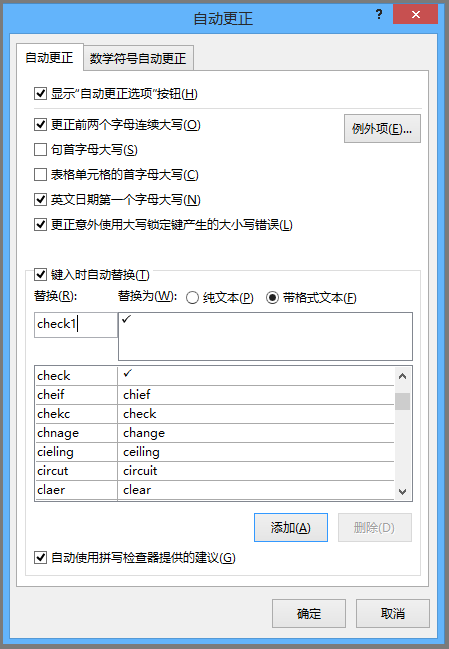
单击 “添加>确定”。
每当想要使用刚才定义的复选标记符号时,只需键入在步骤 7 中用于添加此符号的字词即可。
提示
如果插入的字符不是想要的那个,请尝试突出显示此插入的字符,并确保此字符的字体为 Wingdings。
键入时自动套用格式
默认情况下,Excel 会在你键入时执行一些自动格式设置,例如,当 Excel 检测到你正在键入列表时应用项目符号或编号列表格式。
如果希望关闭任何这些自动套用格式选项,请使用此对话框。 清除不希望为其自动套用格式的任何项的复选框。
操作
Excel 中有一个右键单击“操作”。 在此对话框中选择“启用右击菜单中的其他操作”即可启用该操作。
“日期”操作允许右键单击完整的日期(包括年、月和日),然后将 Outlook 日历打开到该日期。
忽略按钮“操作”选项卡上的“属性”和“更多操作”按钮。这些按钮起不到任何用处。
数学自动更正
若要从头开始创建公式,请按 Alt 和等号登录。 将出现一个公式占位符,可在其中键入数学字符。
操作公式占位符时,可使用 Office 提供的大量快捷方式插入数学特定的字符。 默认情况下,这些数学自动更正快捷方式处于启用状态。
你可以执行以下操作。 单击下面的标题将其展开并查看说明:
关闭整个数学自动更正功能
清除名为“键入时替换文本”的该复选框。
将单个快捷方式更改为其他符号
- 选择要更改的项目。
信息将被添加到“替换”和“替换为”框中。 - 更改“替换”框中的快捷方式或“替换为”框中的符号。
- 单击“替换”按钮。
从列表中删除单个项目
- 选择你想要从列表中删除的项目。
- 单击“删除”按钮。
将项目添加到列表
开始操作之前,需要将所需的符号复制到剪贴板,以便将其粘贴到对话框中。 若要关闭对话框, (“ 插入>符号) ”手动在幻灯片上插入符号,然后 (Ctrl+C) 选择并复制符号。
- 在“替换”框中,键入想要使用的快捷方式。
(该快捷方式应区别于常规并且单词拼写正确,除非你始终希望该单词替换为在步骤 2 中定义的符号。) - 在“替换为”框中,粘贴你想分配给步骤 1 中指定的数学自动更正快捷方式的符号。
- 单击“添加”。