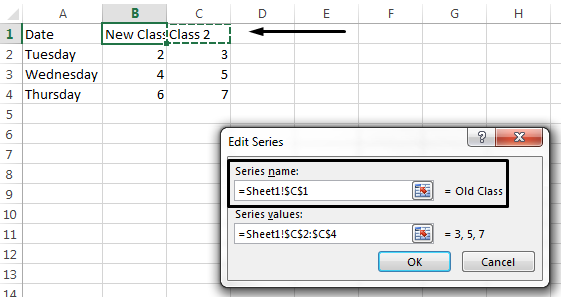
在 Excel 中创建图表时,它将使用每列或每行数据上方单元格中的信息作为图例名称。 可以通过更新这些单元格中的信息来更改图例名称,也可以使用 “选择数据”更新默认图例名称。
注意
如果 创建图表时 不使用行标题或列标题,Excel 将使用以“系列 1”开头的默认名称。 您可以了解有关如何创建图表以确保行和列格式正确的详细信息。
本文内容
选择图表,单击
 图表元素 图表右上角的加号,然后选中 图例 检查框。
可选。 选择“图例”右侧的箭头,获取>有关在图表中放置图例的位置的选项。
选择工作簿中包含要更改的图例名称的单元格。
提示
您可以先单击图表以查看图例中包含数据中的哪些单元格。
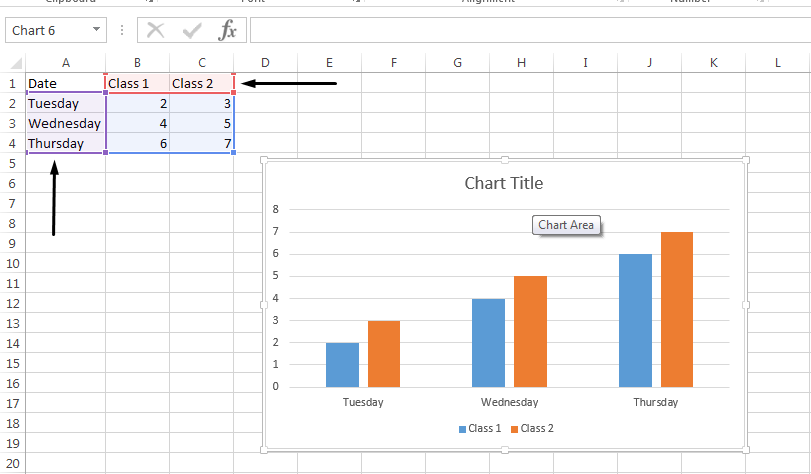
在所选单元格中键入新的图例名称,然后按 Enter。 图表中的图例名称将更新为数据中的新图例名称。
某些图表(例如簇状柱形图)也使用每行左侧的单元格作为图例名称。 您可以通过相同方式编辑图例名称。
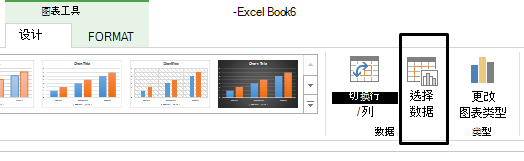
选择图表,然后在“图表设计”选项卡上选择 “选择数据”。
在“ 选择数据源 ”对话框中选择要更改的图例名称,然后选择 “编辑”。
注意
您可以从此视图更新 图例条目 和 轴标签 名称,并且可能有多个 编辑 选项可用。
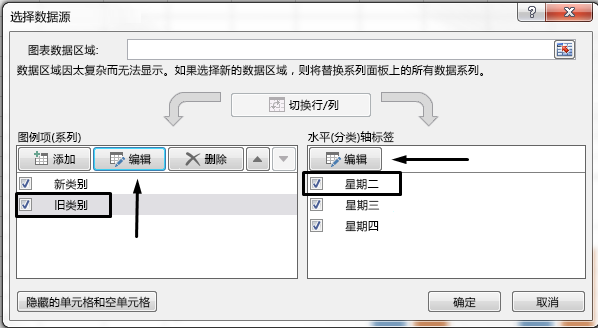
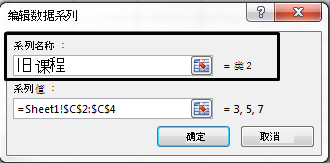
在 “系列名称 ”文本框中键入图例名称,然后单击“ 确定”。 图表中的图例名称将更改为新的图例名称。
注意
这将修改唯一的图表图例名称,而不是单元格数据。 或者,可以在数据中选择不同的单元格用作图例名称。 在 “系列名称 ”文本框内单击,然后选择数据中的单元格。