

可能希望通过更改垂直行距来改善单元格内文本的外观。 虽然 Excel 不直接控制单元格内的行距,但可以使用几种文本对齐策略来调整空格或使文本更具可读性。 还可以添加一个文本框,以提供更多控制。
本文内容
缩小单元格内文本的间距
如果单元格内的文本间距过宽,则可能是垂直对齐的。 通常可以通过更改 文本对齐 方式使线条更靠近来提高可读性。
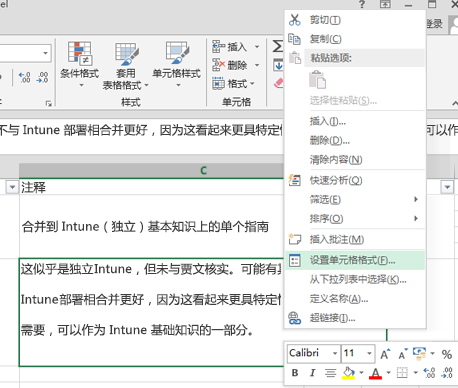
在要更改的单元格内右键单击,然后单击 “设置单元格格式”。
在“ 对齐 方式”选项卡上,将 “垂直” 更改为 “顶部”、“ 居中”或 “底部”,具体取决于希望将文本放置在单元格中的位置。
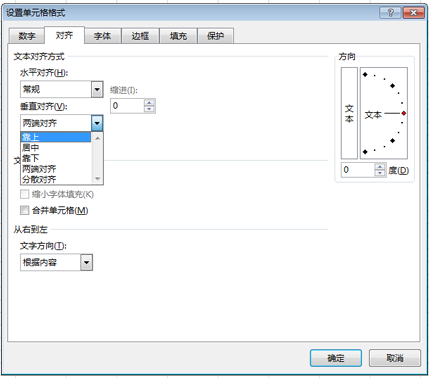
选择“确定”。
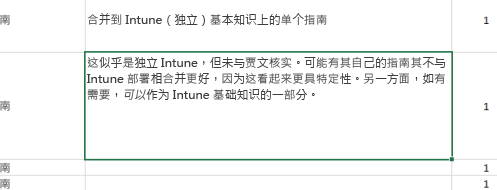
您的文本现已对齐并在所需位置均匀分布。提示
如果因为同一行的另一个单元格包含更多内容而导致一个单元格中过多的空白区域过多,可以将间距过多的单元格的垂直对齐方式更改为 “居中 ”以更均匀地填充空间。
增加单元格中文本的间距
如果单元格有空白,并且你想增加行距以均匀填充,请将垂直间距更改为 “两端对齐”。
- 右键单击所需单元格,然后选择 “设置单元格格式”。
- 在 “对齐 ”选项卡上,将 “垂直” 更改为 “对齐”。
- 选择“确定”。
文本现在均匀分布在单元格内。 如果更改行高,文本将重新均匀调整为新宽度。
将单元格中的文本替换为文本框
如果只有少数单元格包含需要修改的文本,可以考虑在单元格顶部插入文本框。 通过使用文本框而不是单元格,可以更好地控制文本格式。
双击要修改的单元格,选择其中的所有文本,然后按 Ctrl+C 复制文本。
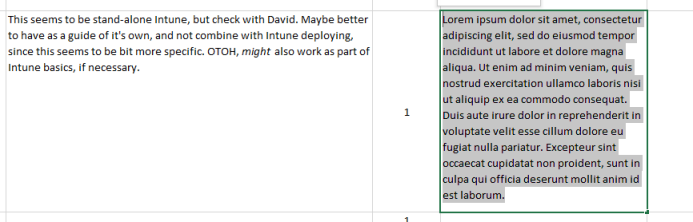
单击另一个单元格以取消选择该单元格。
如果需要,请调整行高。
在“插入”选项卡上,单击“文本框”。
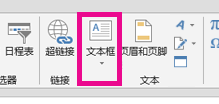
将光标移动到所需单元格的左上角,然后单击并按住以绘制适合该单元格的文本框。 如果在创建文本框后需要调整其大小,请拖动边缘的选区方块。
单击文本框将其激活,然后按 Ctrl+V 将文本粘贴到文本框中。
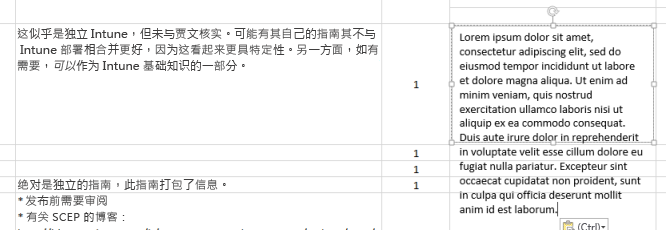
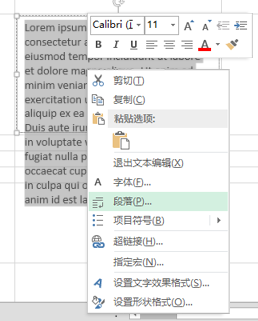
选择文本框中的所有文本,右键单击它,然后单击“ 段落”。
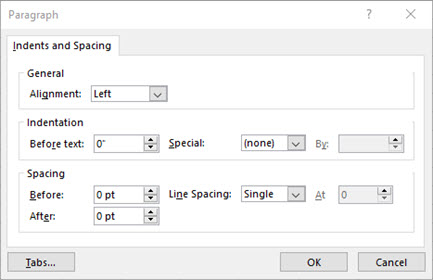
选择所需行距。
提示
您还可以通过减小字体大小来收紧文本。 选择文本,然后右键单击它,单击“ 字体”,然后选择所需的字号。
注意
文本框不在单元格内,而是浮动在单元格上方。 如果插入文本框的行随上述内容的更改而移动,则文本框不会随单元格一起移动。 若要移动文本框,请将光标移动到文本框的边缘,然后单击并按住以将文本框拖动到新位置。