

若要快速更改工作簿所有工作表中对象的文本字体、字体、颜色或常规外观,请尝试切换到另一个主题或自定义主题以满足你的需求。 如果你喜欢某个特定主题,可以将其设为所有新工作簿的默认主题。
若要切换到其他主题,请选择 “页面布局>主题” ,然后选择所需的主题。
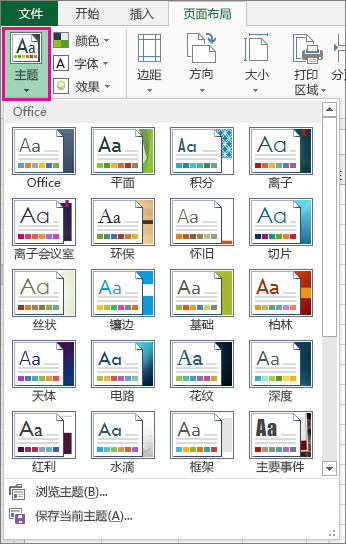
要自定义该主题,请根据需要更改其颜色、字体和效果。 使用当前主题保存更改,并将其设为所有新工作簿的默认主题。
更改主题颜色
选择其他主题调色板或更改其颜色时,可以更改颜色选取器中的可用颜色和工作簿中使用的颜色。
选择 “页面布局”、“>主题>”、“颜色” ,然后选择所需的颜色集。
当前主题中使用第一组颜色。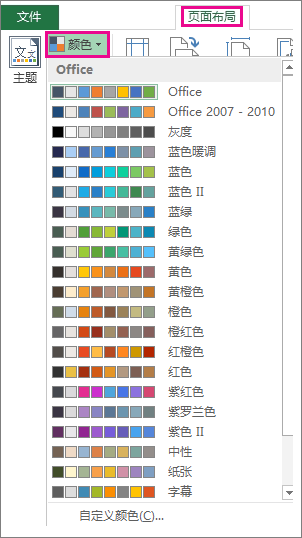
要创建您自己的颜色集,请选择“ 自定义颜色”。
对于要更改的每个主题颜色,选择该颜色旁边的按钮,然后在“ 主题颜色”下选择一种颜色。
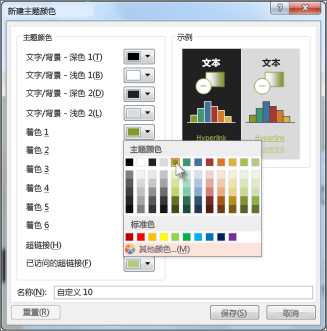
若要添加自己的颜色,请选择“更多颜色”,然后在“Standard”选项卡上选择一种颜色,或在“自定义”选项卡中输入数字。
提示
在“ 示例” 框中,可以预览所做的更改。
在 名称 框中,键入新颜色集的名称,然后选择 保存。
提示
如果要恢复原始颜色,请选择“ 重置 ”,然后再选择“ 保存 ”。
若要使用当前主题保存这些新主题颜色,请选择“页面布局>”、“主题”组>、“主题”和“保存>当前主题”。
更改主题字体
选择其他主题字体时,可以一次性更改所有文本。 要使此功能正常工作,请使用 正文 和 标题 字体设置文本格式。
选择“ 页面布局”、“>主题>”、“字体” ,然后选择所需的字体集。
当前主题使用第一组字体。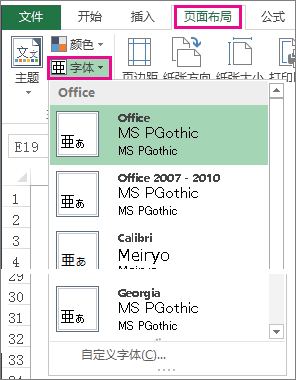
选择“ 自定义字体 ”以创建您自己的字体集。
在“ 新建主题字体 ”对话框中,在“ 标题字体 ”和 “正文字体 ”下拉列表中选择所需的字体。
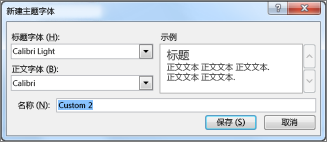
在 “名称 ”框中键入新字体集的名称,然后选择“ 保存”。
若要使用当前主题保存这些新主题字体,请选择“页面布局>”“主题”组>“主题”>“保存当前主题”。
更改主题效果
选择一组不同的效果时,可更改工作表中使用的对象的外观。 效果应用不同类型的边框和视觉效果,如阴影和阴影。
选择“ 页面布局”、“>主题”、“ 效果”组 >, 然后选择所需的效果集。
当前主题使用第一组效果。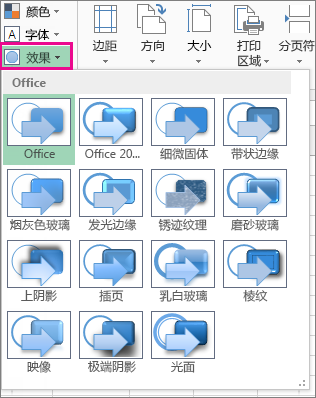
注意
无法自定义一组效果。
若要使用当前主题保存所选效果,请选择“页面布局>”“主题”组>“主题”>“保存当前主题”。
保存自定义主题以重复使用
更改主题后,请保存以再次使用。
选择“页面布局>”“主题”组>“主题”>“保存当前主题”。
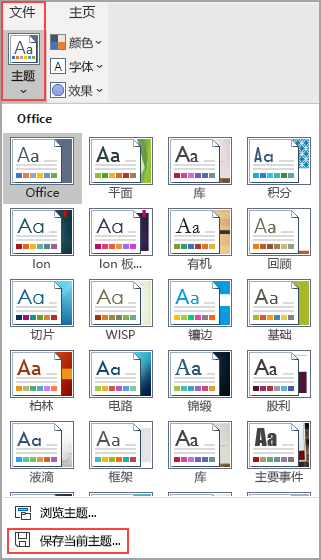
在 “文件名 ”框中,键入主题的名称,然后选择 “保存”。
注意
主题保存为本地驱动器上“文档主题”文件夹中的主题文件 (.thmx) 。 Excel 会自动将其添加到单击“ 主题”时出现的自定义主题列表中。
使用自定义主题作为新工作簿的默认主题
若要将自定义主题用于所有新工作簿,请将其应用于空白工作簿,然后将其保存为 XLStart 文件夹中名为 Book.xltx 的模板, (通常 C:\Users\*user name*\AppData\Local\Microsoft\Excel\XLStart) 。
若要设置 Excel,以便它自动打开使用 Book.xltx 的新工作簿:
单击 “文件>选项”。
在 “常规 ”选项卡的 启动选项下,清除“ 当此应用程序启动时显示开始屏幕 ”复选框。
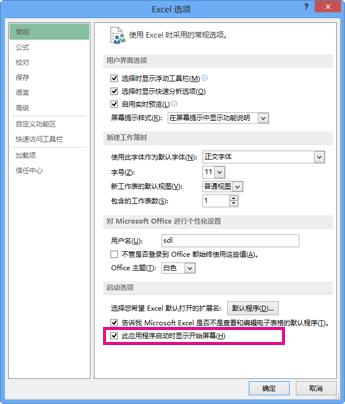
下次启动 Excel 时,它会打开使用 Book.xltx 的工作簿。
提示
按 Ctrl+N 还会创建一个使用 Book.xltx 的新工作簿。