

与 Microsoft Word 不同,Microsoft Excel 没有用于更改大写的 更改大小写 按钮。 但是,可以使用 UPPER、LOWER 或 PROPER 函数自动将现有文本的大小写更改为大写、小写或正确大小写。 函数只是内置公式,旨在完成特定任务—在本例中,转换文本大小写。
如何更改事例
在下面的示例中,PROPER 函数用于将 A 列中的大写名称转换为正确的大小写,该大小写仅将每个名称中的第一个字母大写。
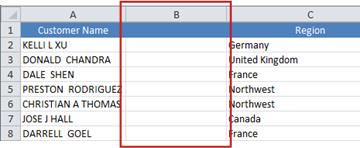
首先,在包含要转换的文本列旁边插入临时列。 在这种情况下,我们在“ 客户名称 ”列右侧添加了一个新列 (B) 。
在B2单元格中,输入 =PROPER(A2),然后按 回车键。
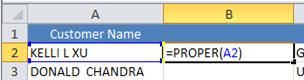
该公式将 A2 单元格中的名称从大写转换为正确大小写。 若要将文本转换为小写,请改为键入 =LOWER(A2)。 在需要将文本转换为大写的情况下使用 =UPPER(A2),将 A2 替换为适当的单元格引用。
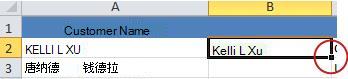
现在,在新列中填写公式。 执行此操作的最快方法是选择单元格 B2,然后双击显示在单元格右下角的黑色小方块。
提示
如果数据位于 Excel 表中,则会在输入公式时自动创建一个计算列,并为你填充值。
此时,应选择新列 (B) 中的值。 按 Ctrl+C 将它们复制到剪贴板上。
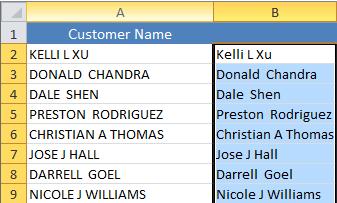
右键单击单元格 A2,选择 “粘贴”,然后选择 “值”。 通过此步骤,你可以仅粘贴名称而不粘贴无需保留的基本公式。
然后,可以删除列 (B),因为它不再需要。
需要更多帮助吗?
你随时可以在 Excel 技术社区 中咨询专家,或在 社区中获取支持。