默认情况下,网格线使用分配给 “自动”的颜色显示在工作表中。 要更改网格线的颜色,可以使用以下步骤。
选择要更改网格线颜色的工作表。
在 “文件 ”选项卡上,选择 Excel ,然后选择 “选项”。
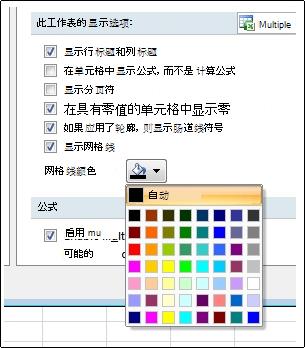
在“高级”类别中的“此工作表的显示选项”下,确保选中“显示网格线”检查框。
在 “网格线颜色 ”框中,选择所需的颜色。
提示
若要将网格线恢复为默认颜色,请选择 “自动”。
后续步骤
更改工作表上网格线的颜色后,可能需要执行以下后续步骤:
-
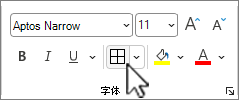
使网格线更加可见 要使网格线在屏幕上突出,您可以尝试边框和线条样式。 使用位于“开始”选项卡上“字体”组中的“边框”设置。
-
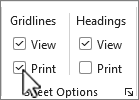
打印网格线 默认情况下,Excel 不在工作表上打印网格线。 如果希望在打印页面上显示网格线,请选择要打印的一个或多个工作表。 在“页面布局”选项卡上的“工作表选项”组中,选中“网格线”下的“打印”复选框。 若要打印,请按 CTRL+P。