

随着时间的推移,工作簿可能会收集包含无用隐藏信息的单元格。 这些单元格中没有任何数据,但仍会占用空间,因为它们包含格式字符、空白字符或非打印字符。
因此,这些单元格过多可能导致工作簿变慢或变得无响应。 可以使用 “检查性能 ”功能查找和删除这些单元格。
选择 “查看>检查性能”。

“ 工作簿性能 ”窗格显示工作簿中使用的单元格数以及其中可以优化的单元格数。 “ 全部优化” 按钮将清理工作簿中的所有单元格。
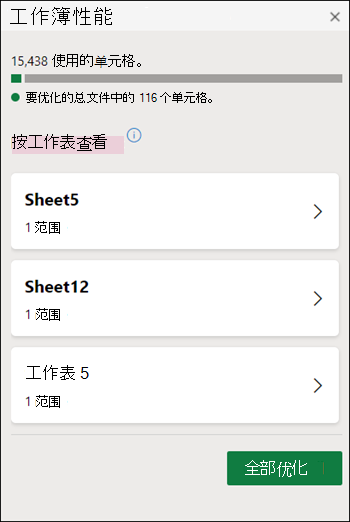
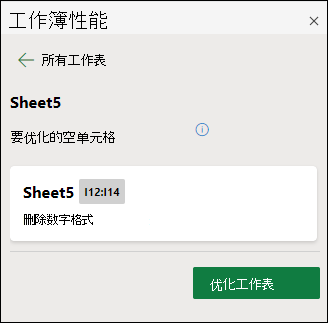
单击可查看有关任何给定工作表上可优化单元格的具体详细信息。 优化 工作表 按钮将仅清理该特定工作表的单元格。
提示
在 Windows Excel 内部版本 16.0.17830.20138 或更高版本中,当从 OneDrive 或 SharePoint 打开的工作簿出现业务栏时,单击该“x”将阻止它在以后打开该工作簿时显示。

警告
如果您的工作簿包含一个或多个 专用于像素艺术的工作表,请勿使用 “优化工作表” 或 “全部优化”。 将删除带有 像素艺术的 单元格。 Excel 无法区分像素 艺术 单元格和没有数据的不需要的格式单元格。 如果使用 了“优化工作表” 或 “全部优化”,请使用 “撤销 ”来恢复这些单元格。
注意
你可能会注意到,网格中可见的不需要的带格式的单元格数与任务窗格中识别的要优化的单元格数之间存在细微差异。 这是因为在显示单元格计数时, “检查性能” 会识别并删除与网格中可见的不需要的格式化单元格相关的其他内部单元格数据结构。