

如果处理分布在多个工作表中的信息(例如来自不同区域的预算或由多个参与者创建的报表),则可能需要将这些数据汇集到一个位置。 Excel 提供了多种方法来执行此操作,具体取决于你是要汇总值还是简单地合并列表。
开始前
请确保源数据结构合理。
- 使用 列表格式 (不要) 完全空白的行或列。
- 使标签 (列标题) 工作表中保持一致。
- 如果你的 Excel 版本没有数据>合并功能,则你可能使用的是 Excel 网页版或不支持该功能的平台。 在这种情况下,请参阅“选项 2:合并或追加数据而不是汇总数据”部分。
选项 1:使用合并功能汇总数据
如果要跨工作表计算总计、平均值、计数或其他汇总结果,请使用“ 合并 ”。 您可以 按位置合并 (同一布局) ,也可以 按类别合并 (匹配标签) 。
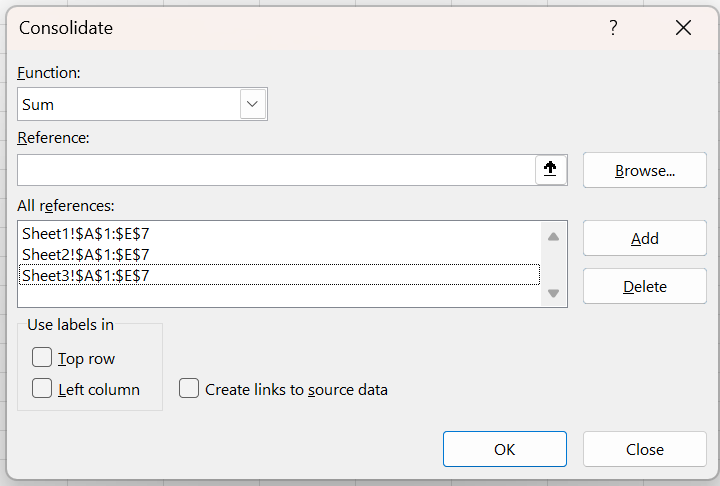
按位置进行合并计算
当每个工作表使用 相同的单元格布局时使用此选项。
打开源工作表并确认数据显示在每个工作表上的 同一位置 。
转到要显示合并结果的工作表。
选择合并数据应显示的区域的 左上角单元格 。
- 确保数据有向下和向右扩展的空间。
选择 “数据>
 合并”。
合并”。选择 函数 ( ,如 Sum、Average 或 Count) 。
在每个源工作表中:
- 选择数据范围。
- 选择“ 添加 ”以将其包含在所有引用中。
选择 “确定 ”以生成合并报告。
按分类进行合并计算
当工作表共享 相同的标签时,即使数据位置不相同,也可以使用此选项。 请注意,如果一个工作表使用“平均值”而另一个工作表使用“平均值”,则需要先标准化标签,以便 Excel 可以正确匹配它们。
确认每个工作表在首行或左列中使用 匹配的标签 。
在目标工作表中,选择应显示合并数据的区域的 左上角单元格 。
- 确保数据有向下和向右扩展的空间。
转到 “数据>
合并”。选择 函数 ( ,如 Sum、Average 或 Count) 。
选中“在首行、左列或两者 ) 使用标签 ” (复选框。
在每个源工作表中:
- 选择数据范围。
- 选择“ 添加 ”以将其包含在 所有引用中。
选择 “确定 ”以生成合并报告。
如果标签在一个工作表中显示,但未在另一个工作表中显示,Excel 仍会包含该标签。 将在结果中创建新行或列。
选项 2:合并或追加数据,而不是汇总数据
如果需要 合并或堆叠多个工作表中的行,而不是计算总计,则需要使用不同的方法。
复制和粘贴
这是用于合并数据的快速手动选项。 只需合并几个工作表时效果最佳。
- 创建新工作表。
- 复制第一个工作表的整个列表并粘贴。
- 对其他工作表重复此操作,直接粘贴到现有数据下方。
- 如果需要,删除重复标题。
使用 VSTACK 公式堆叠数据
如果您的工作表具有 相同的列结构,您可以使用 VSTACK 函数动态堆叠它们。 以下示例将合并三个工作表中的数据。
=VSTACK(Sheet1!A1:D50, Sheet2!A1:D50, Sheet3!A1:D50)
这将创建一个组合列表,该列表在源工作表中的数据发生更改时更新。
使用 Power Query
Power Query 允许你自动导入和组合多个表或工作表中的数据,甚至跨工作簿。 这最适合大型数据集和连续合并。
- 选择每个数据区域,然后按 Ctrl+T 将其转换为表格。
- 转到数据> 从其他源>获取数据>空白查询。
- 使用编辑栏中的 Excel.CurrentWorkbook () 查看表。
- 使用双箭头图标展开和组合它们。
- 选择 “关闭 & 加载” 以创建组合图纸。
这种方法创建了一个动态组合数据集,可以在数据更改时刷新该数据集。
故障排除和提示
根据用户反馈,以下是最常见的绊脚石。
找不到“合并”
你可能使用的是 Excel 网页版或不支持它的版本。 请改用 Power Query 或公式。
合并对话框不允许选择范围
确保对话框保持活动状态。 如果它阻止单击进入其他窗口,请尝试调整大小或移动它。
合并结果看起来不对
检查:
- 标签完全匹配 (例如,“平均”,而不是“平均”) 。
- 没有中断列表结构的空白行/列。
- 你选择了正确的函数 (Sum vs. Average) 。
数据显示在不一致的行或列中
如果工作表未对齐,请使用 “按类别合并 ”而不是“按位置合并”。
你想要追加数据,而不是汇总数据
请改用 VSTACK 或 Power Query。 它们更适合合并。