
有时,日期格式可以设置为文本格式存储在单元格中。 例如,你可能已在格式设置为文本的单元格中输入日期,或者数据可能已作为文本从外部数据源导入或粘贴。
格式设置为文本的日期在单元格 (中左对齐,而不是右对齐) 。 启用 错误检查 后,带有两位数年份的文本日期也可能标有错误指示器:  。
。
由于 Excel 中的“错误检查”可以识别设置为文本格式并且具有两位数年份的日期,因此您可以使用自动更正选项将其转换为日期格式的日期。 可以使用 DATEVALUE 函数将大多数其他类型的文本日期转换为日期。
使用错误检查转换两位数年份的文本日期
如果从其他来源将数据导入 Excel,或者在以前格式设置为文本的单元格中输入带有两位数年份的日期,则可能会在单元格左上角看到一个绿色小三角形。 此错误指示器指出,该日期存储为文本,如下面的示例所示。
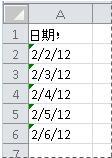
您可以使用错误指示器将日期从文本转换为日期格式。
注意
首先,确保在 Excel 中启用了错误检查。 操作方法:
- 选择“ 文件>选项>”和“公式”。
- 在错误检查中,检查启用后台错误检查。 发现的任何错误将会在相应单元格左上角标记一个三角形。
- 在 “错误检查规则”下,选择“ 包含以 2 位数表示的年份的单元格”。
按照以下步骤将文本格式的日期转换为正常日期:
在工作表中,选择左上角有错误指示器的任一单元格或相邻的单元格区域。 有关详细信息,请参阅 选择工作表上的单元格、区域、行或列。
提示
若要取消单元格的选择,请选择工作表上的任意单元格。
选择所选单元格附近显示的错误按钮 () 。
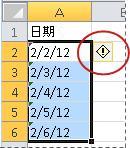
在菜单上,选择“ 将 XX 转换为 20XX ”或“将 XX 转换为 19XX”。 如果要忽略错误指示器而不转换数字,请选择“ 忽略错误”。
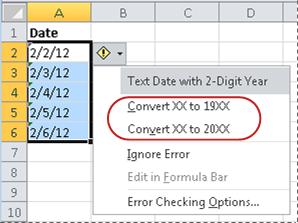
年份为两位数的文本日期将转换为年份为四位数的标准日期。
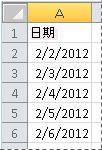
对单元格中设置为文本格式的日期进行转换后,可以通过应用日期格式来更改日期在单元格中的显示方式。
通过使用 DATEVALUE 函数来转换文本日期
若要将单元格中的文本日期转换为序列号,请使用 DATEVALUE 函数。 然后复制公式,选择包含文本日期的单元格,并使用 “选择性粘贴 ”对其应用日期格式。
请按以下步骤操作:
选择一个空白单元格,并验证其数字格式是否为 “常规”。
在空白单元格中:
- 输入 =DATEVALUE (
- 选择包含要转换的文本格式日期的单元格。
- 输入 )
- 按 Enter,DATEVALUE 函数返回由文本日期表示的日期序列号。
什么是 Excel 序列号?
Excel 可将日期存储为序列号,以便可以在计算中使用它们。 默认情况下,1900 年 1 月 1 日的序列号为 1,而 2008 年 1 月 1 日的序列号为 39448,这是因为它距 1 月 1 日有 39448 天,1900.To 将转换公式复制到一系列连续单元格中,选择包含输入的公式的单元格,然后拖动填充柄 在空白单元格区域中填充 ,这些单元格的大小与包含文本日期的单元格区域匹配。
拖动填充柄之后,应有序列号与包含文本日期的单元格区域相对应的单元格区域。
选择包含序列号的单元格或单元格区域,然后在 “开始 ”选项卡的 “剪贴板 ”组中,选择“ 复制”。
键盘快捷方式: 还可以按 CTRL+C。选择包含文本日期的单元格或单元格区域,然后在“ 开始 ”选项卡的 剪贴板 组中,选择“ 粘贴”下方的箭头,然后选择“ 选择性粘贴”。
在“ 选择性粘贴 ”对话框的“ 粘贴”下,选择 “值”,然后选择“ 确定”。
在 “开始 ”选项卡上,选择 “数字”旁边的弹出窗口启动器。
在“ 类别 ”框中,选择“ 日期”,然后在 “类型 ”列表中选择所需的日期格式。
若要在成功转换所有日期后删除序列号,请选择包含序列号的单元格,然后按 Delete。
需要更多帮助吗?
你随时可以在 Excel 技术社区 中咨询专家,或在 社区中获取支持。